
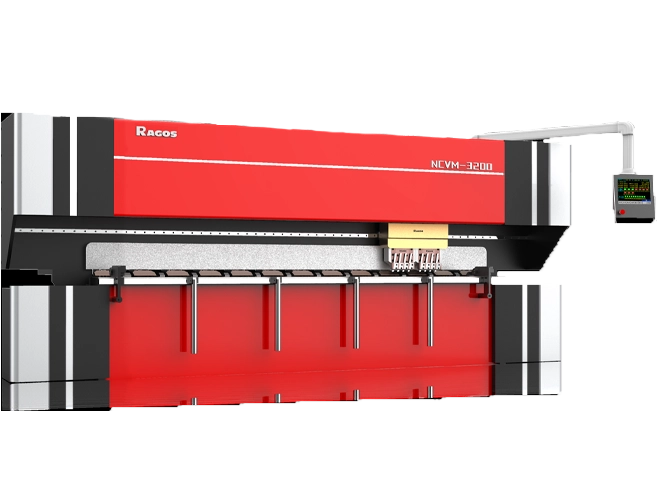



كيفية تنفيذ تركيب الأدوات باستخدام وحدة تحكم ديلم بالضغط على فرامل
أواجه مشكلة في إعداد الأدوات على فرامل الضغط? إدخال خاطئ في التحكم يمكن أن يبطئ الإنتاج, تأثير دقة الانحناء, وخلق إعادة عمل غير ضرورية. يشرح هذا الدليل كيفية إكمال تركيب الأدوات بشكل واضح, الطريقة العملية.
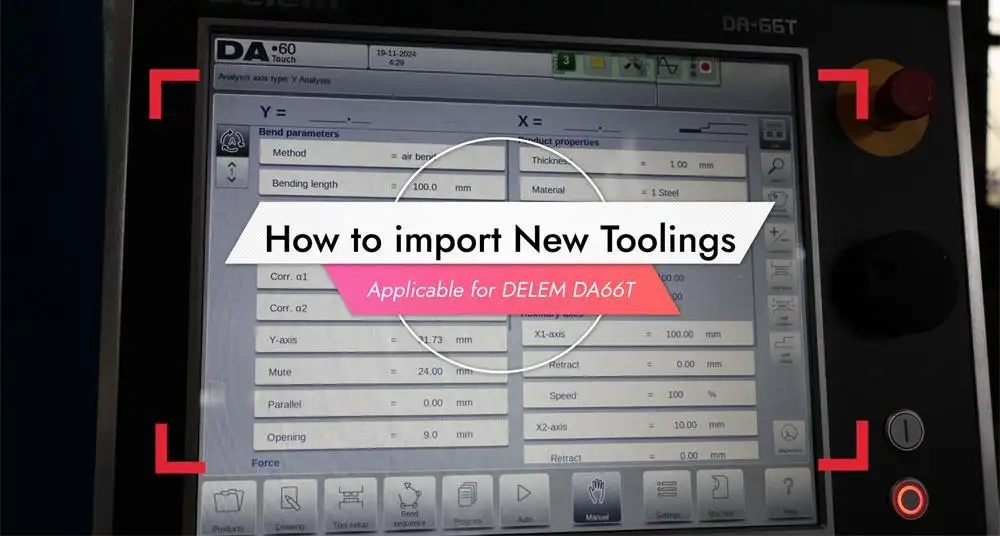
في هذا المقال, يشرح JS RAGOS العملية الأساسية لإعداد اللكمات والضربات باستخدام وحدة تحكم Press Brake Delem. الهدف هو الحفاظ على التسلسل قريبا من الممارسة الحقيقية في الورشة: ادخل الأداة العليا أولا, مراجعة وإنهاء ملف الأداة, ثم أضف الشريحة السفلية. للمشغلين الجدد في التحكم في Delem, أو للفرق التي تريد روتين إعداد أنظف, تساعد هذه العملية في تقليل الأخطاء وتحسين الاتساق في أرضية الورشة.
مقدمة تركيب أدوات وحدة التحكم في Press Brake Delem
وحدة تحكم Press Brake Delem الحديثة تفعل أكثر من مجرد تخزين برامج الانحناء. كما يساعد المشغل على بناء مكتبة أدوات دقيقة, تعريف هندسة اللكم والنرد, وتأكد من أن الجهاز يفهم ما هو مثبت على فرامل الضغط.
عند إدخال بيانات الأدوات بشكل صحيح, يمكن للمتحكم حساب مواقع الانحناء بشكل أكثر موثوقية, يدعم البرمجة الأكثر سلاسة, وتقليل خطر أخطاء الإعداد. سواء كنت تستبدل أداة موجودة أم لا., إضافة لكمة جديدة, أو تحضير قالب جديد للإنتاج, منطق التركيب يبقى إلى حد كبير كما هو: قس بعناية, إدخال القيم الصحيحة, مراجعة الهندسة, وحفظ الأداة بشكل صحيح.
هذا الدليل يتبع نفس المسار لذا تبدو عملية الإعداد أسهل في التشغيل اليومي.
الخطوة 1: أضف اللكمات
المرحلة الأولى هي إضافة الأداة العلوية, أو اللكمة. لأن الضربة تؤثر مباشرة على زاوية الانحناء, الاختراق, وجودة التشكيل, يجب الدخول إليها بحذر.
1. اختر "إضافة جديد" الخيار
ابدأ من منطقة الأدوات في وحدة التحكم. افتح صفحة إعداد التثقيب واختر خيار إضافة أداة جديدة. هذا يخلق سجلا جديدا يمكن إدخال بيانات التثقيب يدويا.
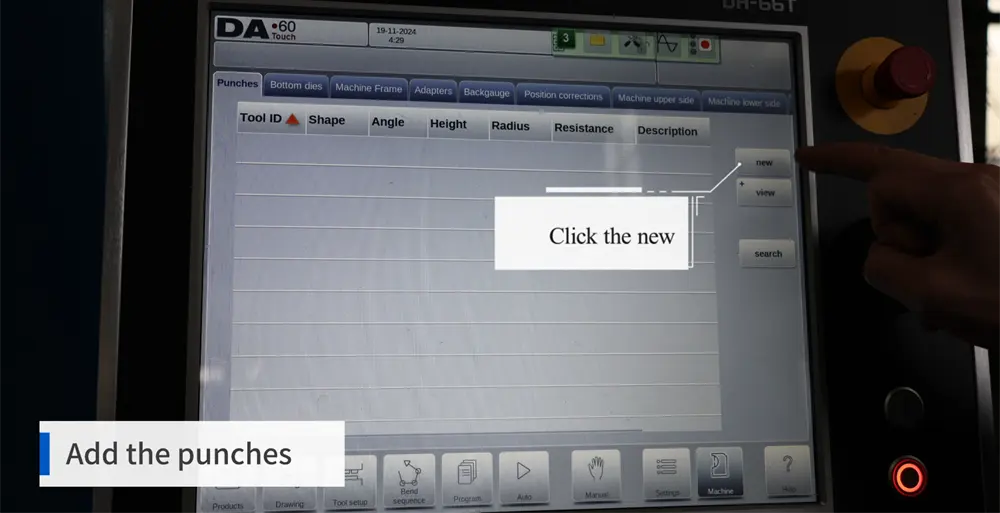
في هذه المرحلة, وحدة التحكم تنتظر معلومات الأداة الأساسية. من الأفضل أن تبدأ بإدخال جديد نظيف بدلا من استبدال إدخال قديم قد يحتوي على أبعاد غير صحيحة.
2. ادخل Punch Name
اكتب اسما أو معرفا واضحا للإدخال في وحدة التحكم. قد يبدو القيام بذلك مهمة بسيطة, لكن, يمكن أن يكون مفيدا جدا عندما يكون هناك العديد من ملفات تعريف التثقيب محفوظة في جهاز واحد. يمكن استخدام اسم لمساعدته في اختيار الاسم بسرعة ويمكن أن يحسن الموثوقية.
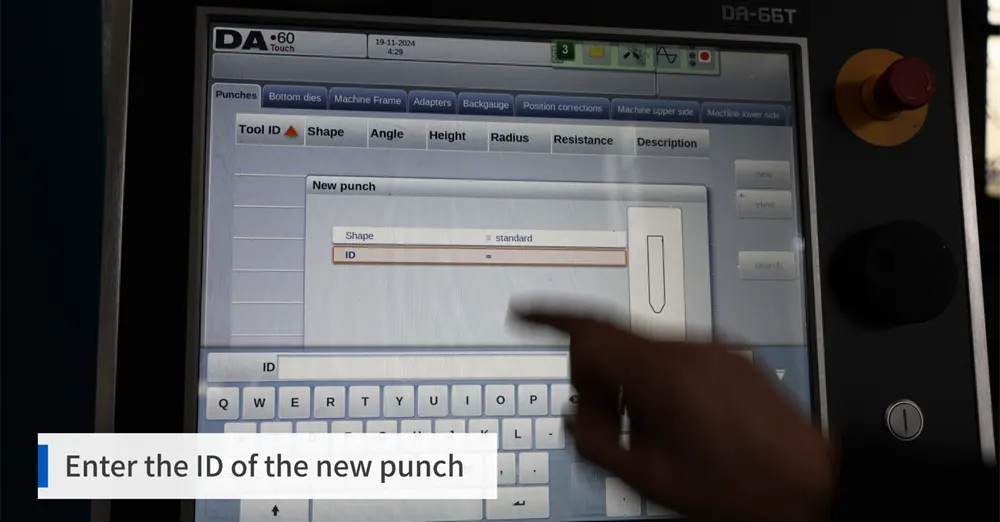
بعض الأفكار للتسمية تشمل:
• نوع الأداة
• زاوية العمل
•نصف قطر
•معرف الطول أو السلسلة
استخدام نظام تسمية واضح يمكن أن يساعد المشغلين على تجنب الأخطاء بشكل أفضل عندما يحتاج نفس العمل إلى تكرار, ومتى تحتاج الأدوات إلى استبدال.
3. قياس ارتفاع الثقب
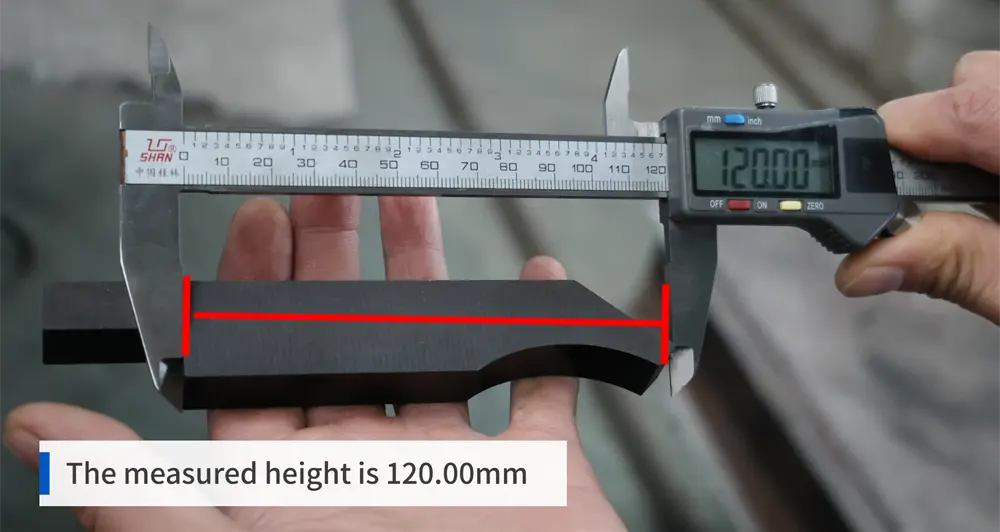
الآن, قم بقياس ارتفاع المثقوب باستخدام جهاز قياس دقيق أو جهاز قياس دقيق آخر. في هذا المثال, ارتفاع الضربة هو 120.00 هممم.
هذا القياس مهم لأنه يحدد كيف سيحسب المتحكم موضع العمل ومحاذاة الأداة. إذا تم قياس هذا بشكل خاطئ, من المحتمل أن يظهر اختبار الإعداد الأول أخطاء كبيرة.
4. هنا يأتي دور Punch Height
بمجرد التحقق من الارتفاع, أدخلها في وحدة التحكم. في هذا المثال, ارتفاع اللكم سيكون 120.00 هممم.
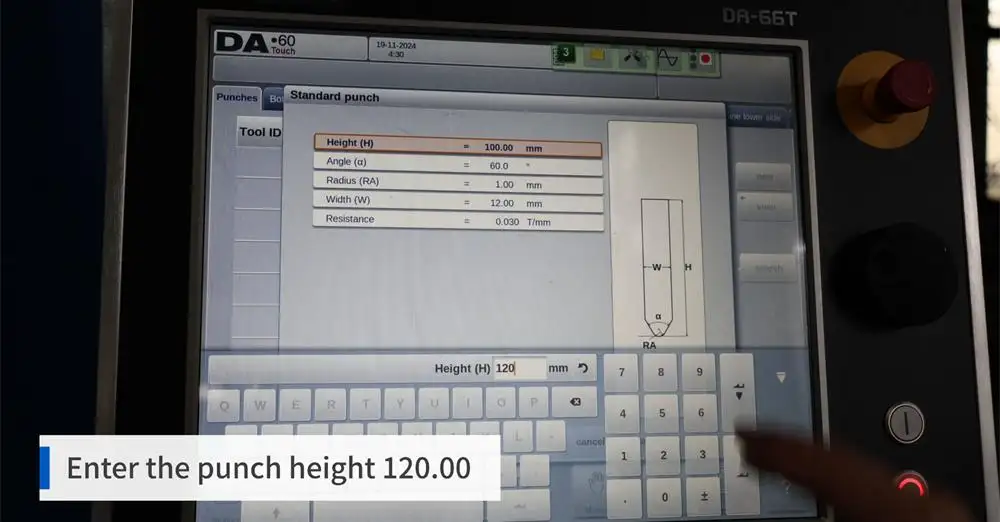
إذا تم إدخال هذا بشكل صحيح, يمكن للنظام تضمين هذه المعلومات في منطق إعداده, تمكينها من تموضع سجل الأدوات.
5. قس وأدخل زاوية ونصف قطر الفتحة
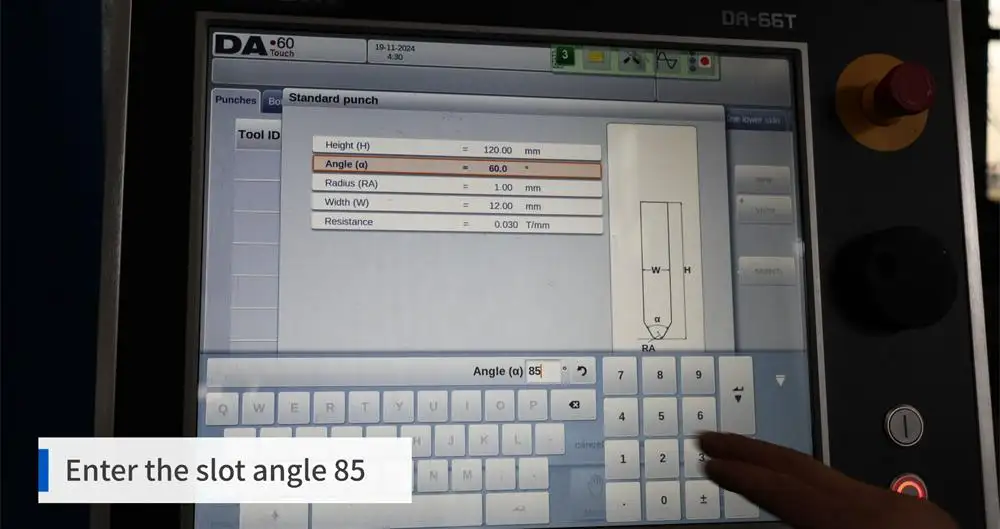
لحساب هذا, يجب أيضا قياس زاوية الثقب ونصف القطر. في هذا المثال:
• زاوية الفتحة: 85°
• نصف القطر: 0.5 هممم
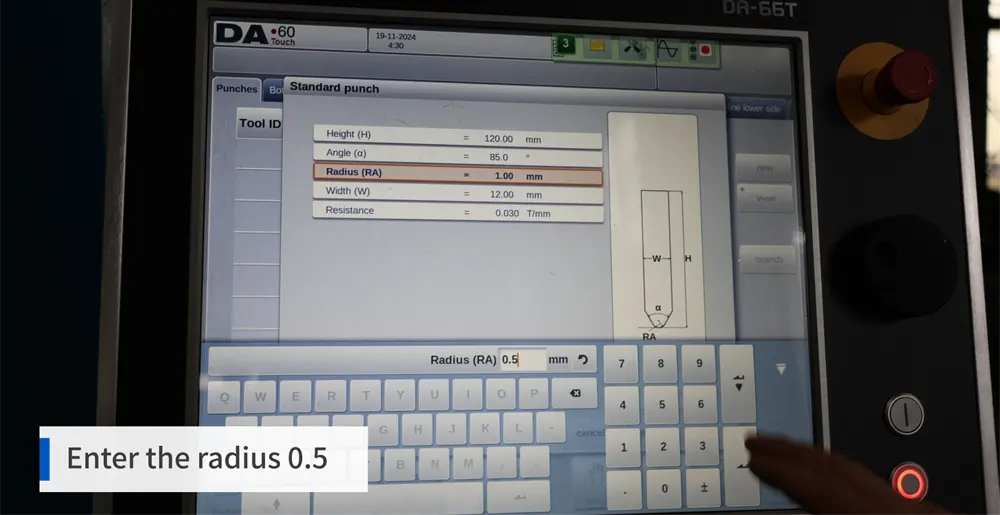
إذا كانت إحدى هذه القيم غير صحيحة, حينها لن يكون لدى التحكم هندسة التثقيب الصحيحة, والانحناء المبرمج لن يكون هو نفسه الانحناء الفعلي الذي سيكون على الجزء.
6. عرض المثقب المسجل.
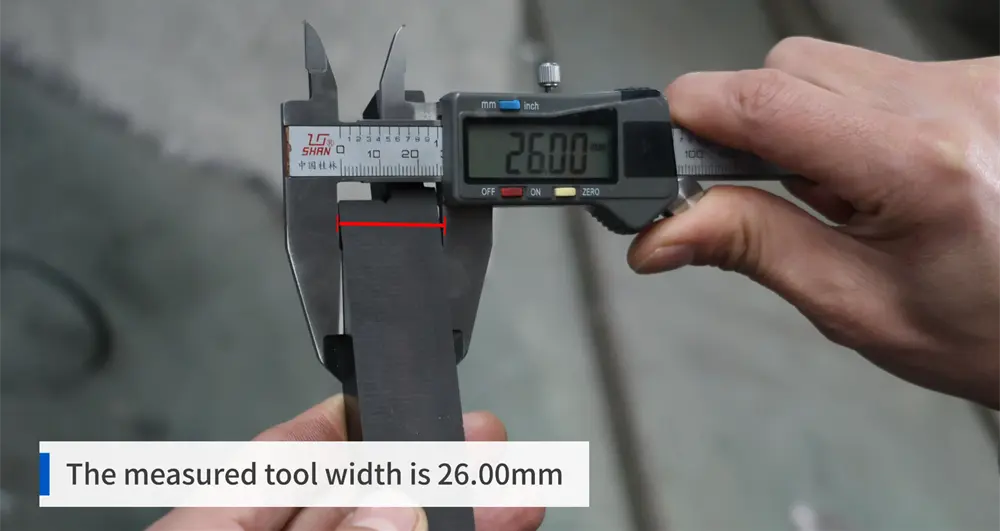
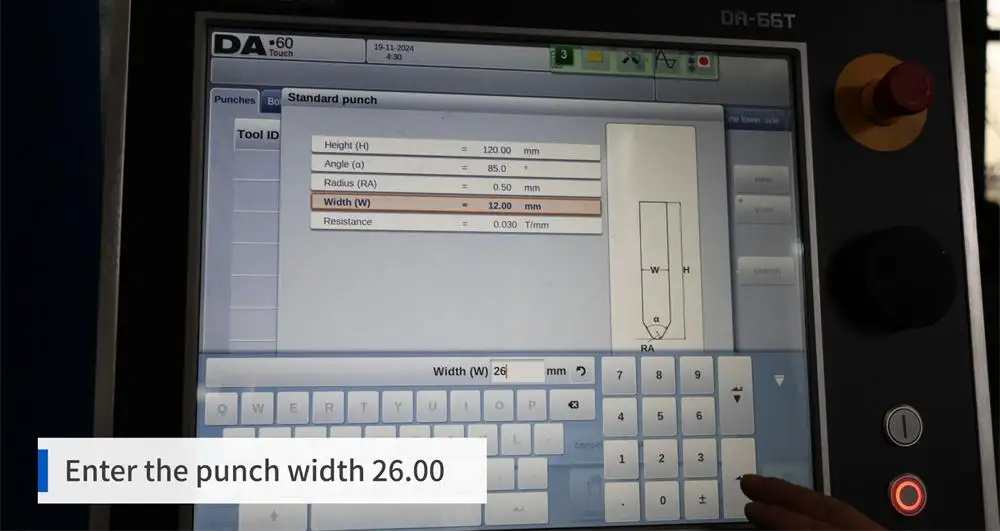
في هذه الحالة, عرض الثقوب هو 26.00 هممم.
أدخل هذه البيانات في وحدة التحكم. نظرا لأن العرض هو جزء من ملف المثقب الكامل, يجب أن يكون دائما مبنيا على القياس الفعلي.
7. إعدادات مقاومة اللكمات
ها هو, قيمة مقاومة اللكم مضبوطة على 8.
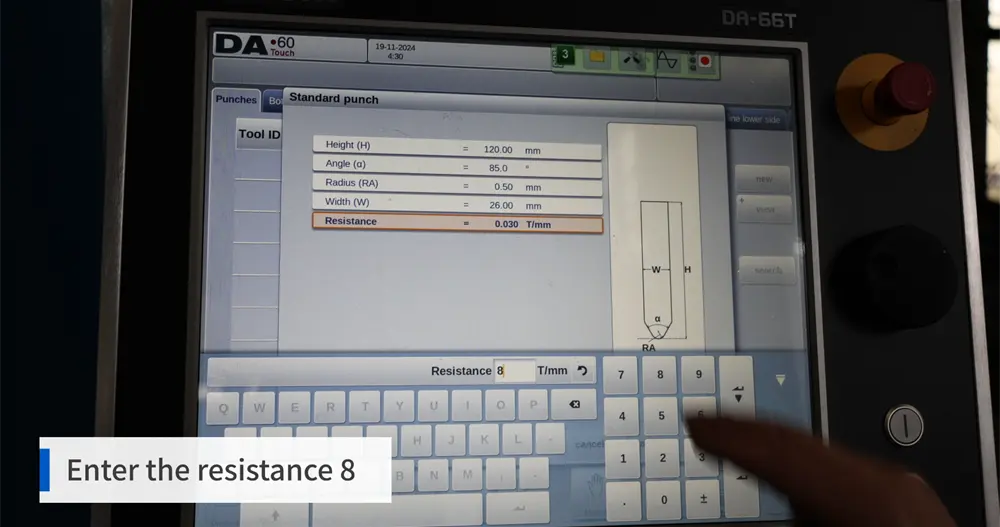
تم تصميم هذا المجال لاستيعاب هيكل بيانات الأدوات الذي أنشأه النظام. بينما تميل العمليات المختلفة إلى توصيف هذا المعامل بشكل مختلف, المفتاح هو ضمان التجانس عبر قاعدة بيانات الأدوات.
8. تأكيد وحفظ
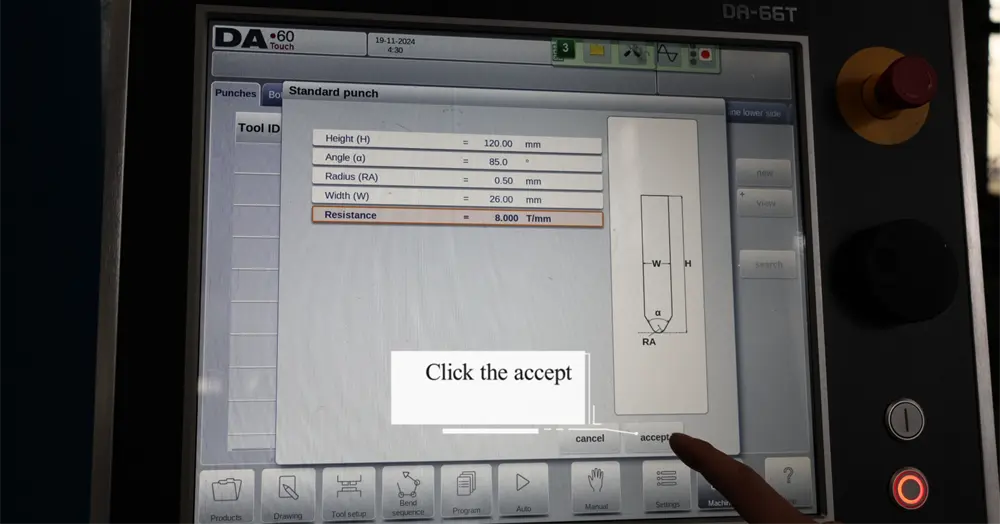
قبل المتابعة, تأكد من أنك سجلت بيانات التثقيب بدقة. أكد الاسم, الارتفاع, زاوية, نصف القطر, العرض, والمقاومة. بعد مراجعة وتأكيد جميع الإدخالات, أنهي الإعداد واحفظه. سيكون المثقوب متاحا بعد ذلك في مكتبة الأدوات للبرامج القادمة.
الخطوة 2: إكمال إعداد الأدوات
مع إضافة العصير, خطوتك التالية هي إنهاء رسم الملف الشخصي وإجراء أي تعديلات هندسية ضرورية.
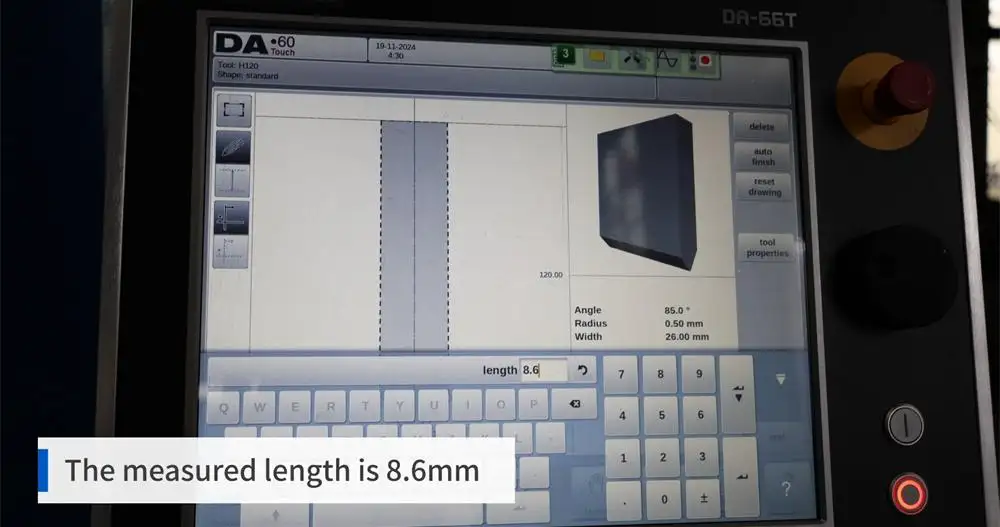
1. قياس جميع الأطوال
خذ كل قياس طول ملف تعريفي مطلوب للرسم. بينما استخدام قيم دقيقة يسمح لوحدة التحكم بتمثيل الأداة بدقة وفي النهاية يحسن جودة الإعداد, القيم الأقل دقة ستؤثر بشكل معاكس.
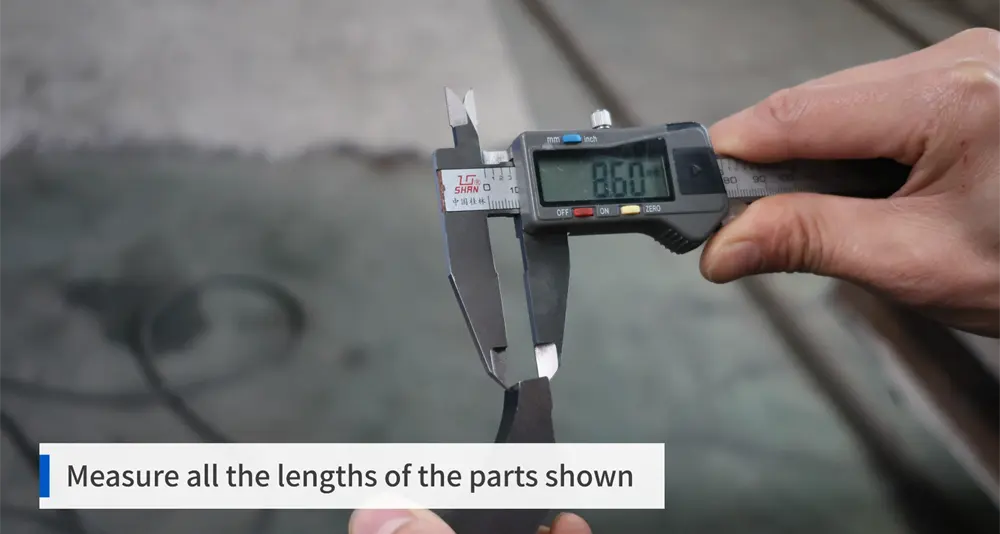
في هذا المثال, الأطوال المقاسة هي:
•8.6 مم
•30 مم
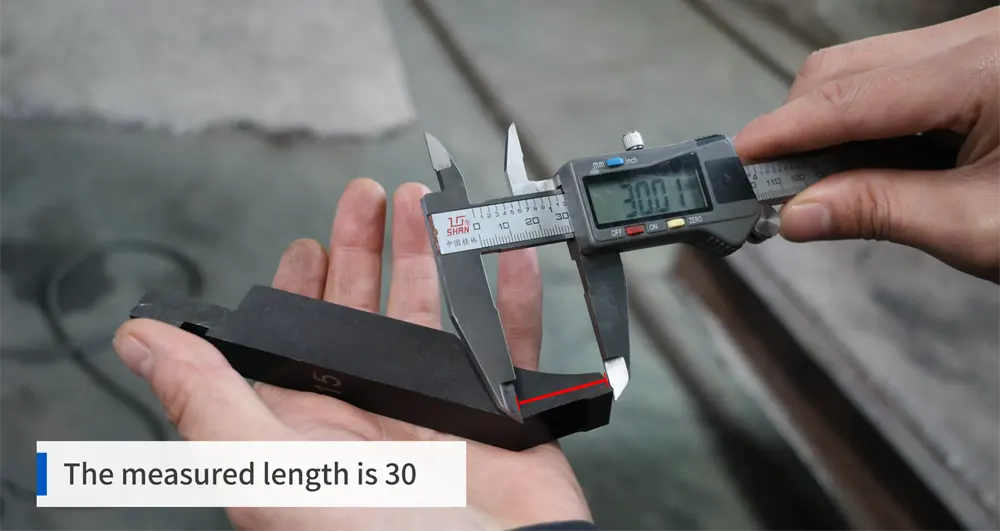
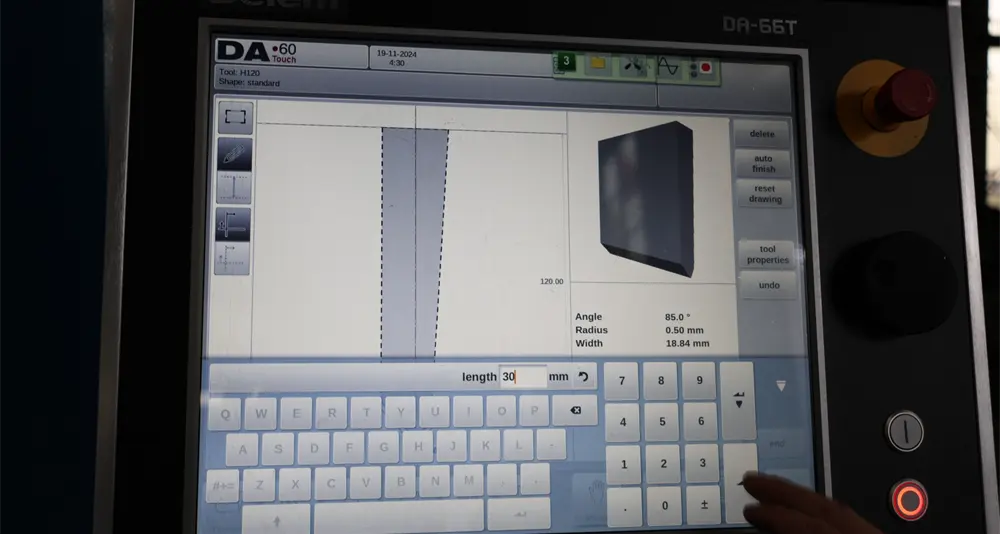
•46 مم
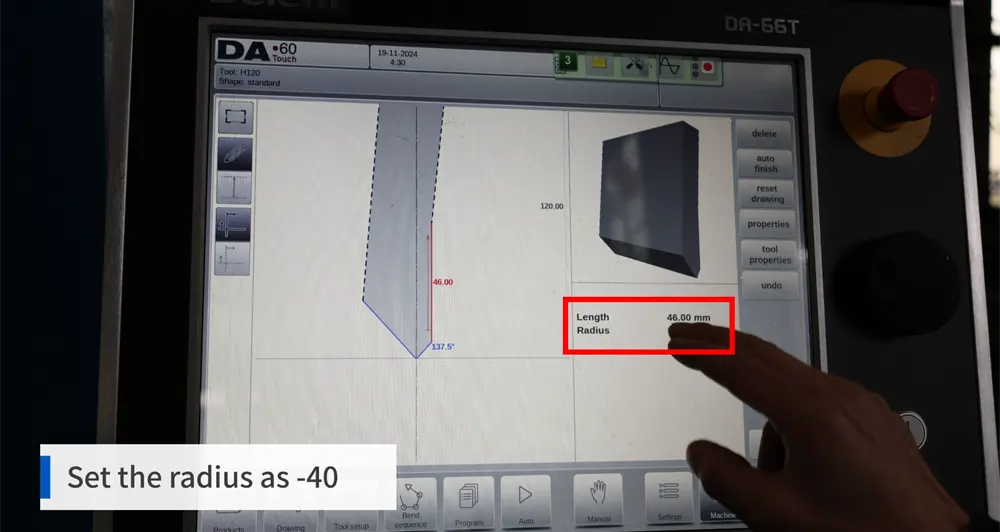
يجب أخذ هذه القياسات مباشرة من الأداة.
2. بدء رسم الأدوات
باستخدام الأطوال المقاسة, رسم ملف تعريف الأداة داخل وحدة التحكم. هذا يمكن النظام من الحصول على المعلومات الهندسية اللازمة للثقب لجعل التمثيل مكتملا.
يجب أن يكون الرسم بسيطا, نظيف, ودقيق. كل نقطة يجب أن تمثل الملف الشخصي الفعلي, ليس شيئا تقريبيا.
3. دائرة القطر المختارة
الآن, أدخل نصف القطر الذي تريد استخدامه لرسمك. في الصورة يظهر كالتالي -40 هممم.
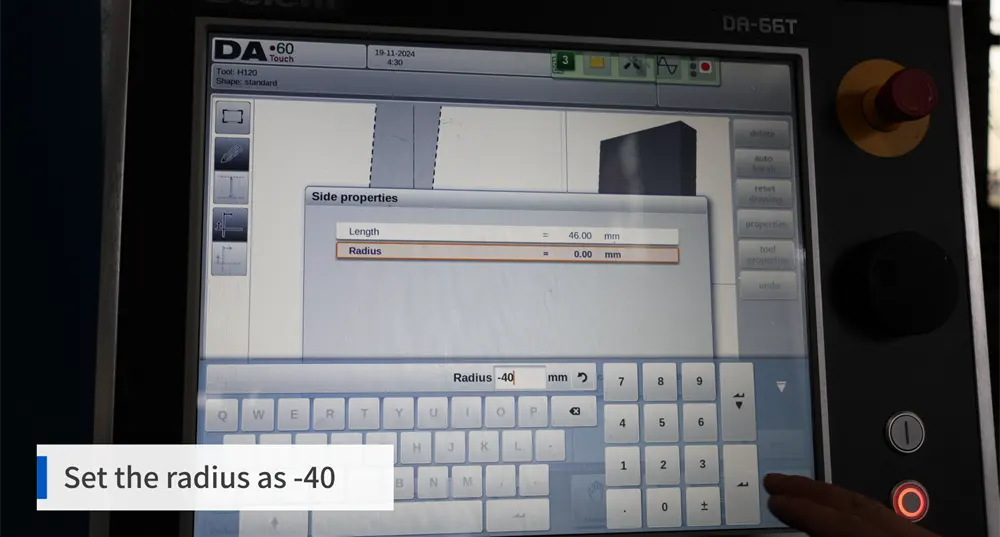
بالنظر إلى تأثير هذه القيمة على تعريف الملف الشخصي, ينصح بالمشاركة فيه, تأكيد, ثم تتابع.
بسبب تأثير تعديلات نصف القطر على الملف الشخصي, هذه القيمة هي محدد حاسم.
إذا لم يتم إدخال القيمة بشكل صحيح, قد لا يتوافق تمثيل الأدوات التي يتم نمذجتها مع الأدوات الحقيقية.
4. رسم حفظ وإنهاء
بمجرد أن تنتهي من الرسم, استخدم وحدة التحكم لتنفيذ إجراء إنهاء مثل الإنهاء التلقائي لإكمال ملف الأداة ثم تذكر حفظ الملف الشخصي.
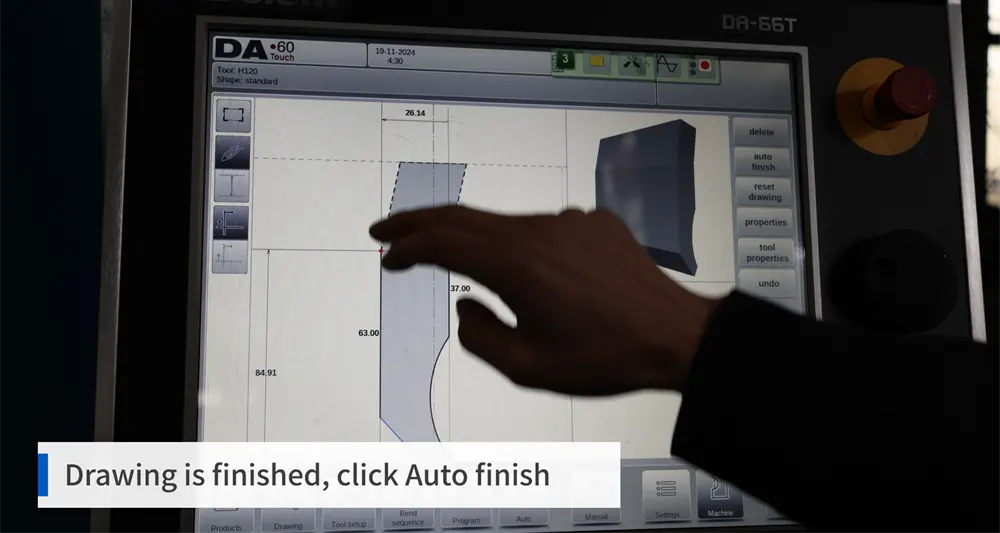
يجب أن يكون لديك هندسة أداة مكتملة على وحدة التحكم, وهذا يجب أن يكون مفيدا أيضا للفحوصات المستقبلية ولإعادة استخدام سجل الأدوات.
5. إزالة النقاط غير الضرورية
قبل التأكيد, لا تنس إزالة أي نقاط أو أجزاء غير ضرورية من الرسم. وجود نقاط كثيرة قد يجعل الملف الشخصي يبدو مزدحما جدا وسيجعل التحرير المستقبلي أكثر صعوبة.
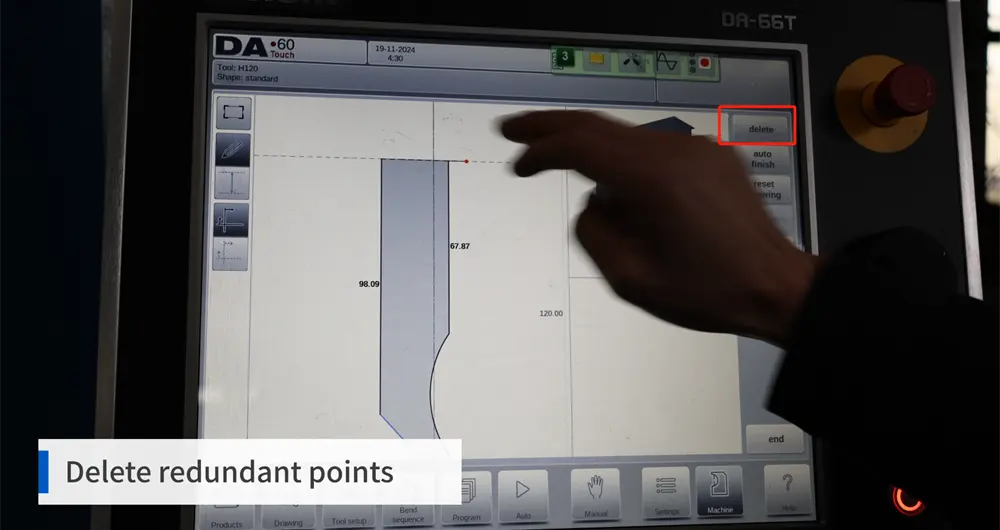
الملف الشخصي المزدحم أصعب في التحقق, أصعب في التلاعب, وفي النهاية هي, أقل رغبة في نظام تنظيم الأدوات.
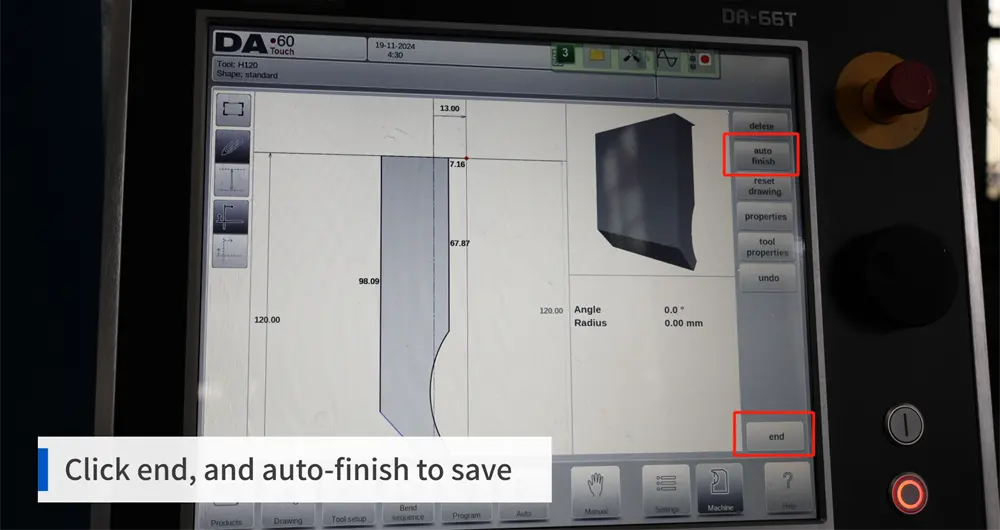
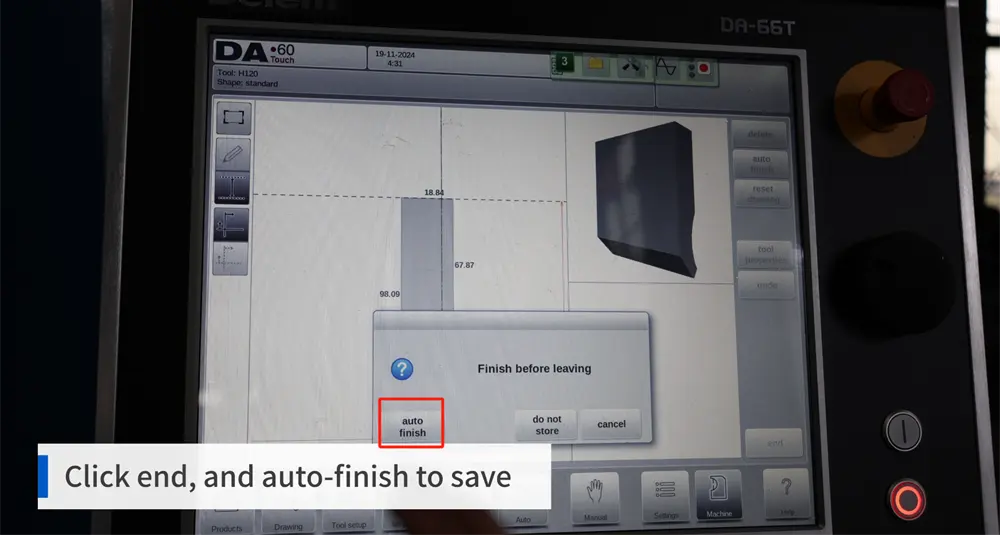
الآن بعد أن اكتمل هذا, يتم تخزين إعداد الضربة في النظام.
الخطوة 3: أضف النرد (العفن السفلي)
الخطوة الأخيرة هي إدخال الأداة السفلية, أو الموت. النرد مهم بقدر أهمية الضربة, لأنه يؤثر على زاوية الانحناء, عرض الافتتاح, واستجابة المادة أثناء عملية التشكيل.
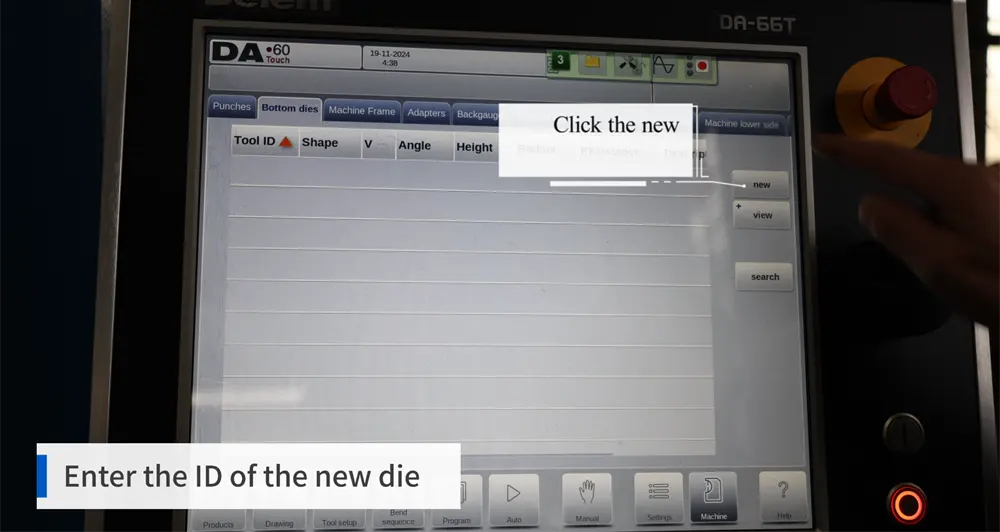
1. اختر 'إضافة جديد' للقوالب
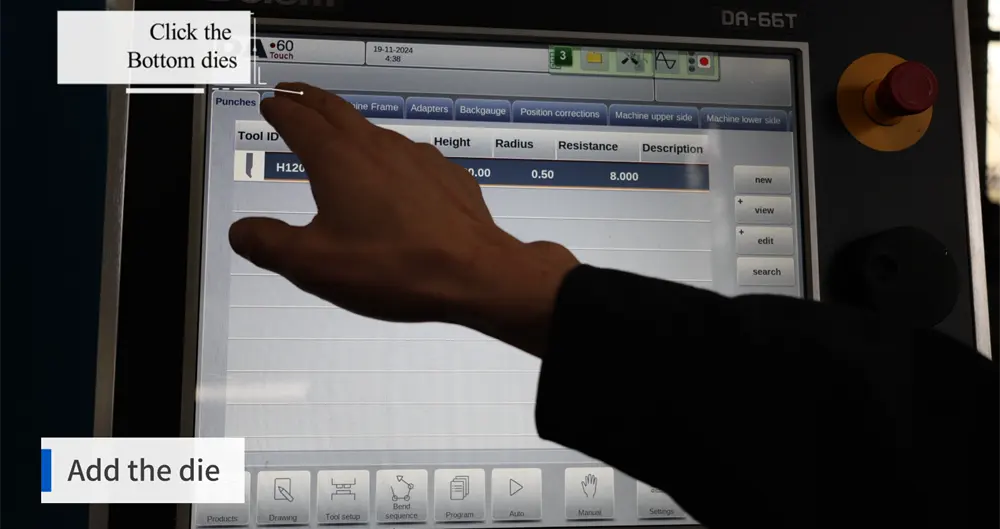
في قسم إعداد القوالب في وحدة التحكم, يمكنك إنشاء سجل جديد لنرد. هذا سيأخذك إلى صفحة إدخال جديدة لبيانات العفن السفلي.
أما بالنسبة لللكمة, البدء بملف أداة جديد وواضح هو أيضا فكرة جيدة.
2. إدخال الاسم
خصص للنرد معرفا أو اسما مناسبا. يجب أن يكون نظام التسمية نفسه لمكتبة التسمية, لذا من السهل على المشغلين تحديد الأداة المناسبة لهم أثناء الإعداد.
3. الحجم
خذ القياسات بعناية للقالب. مثال:
• العرض: 60 هممم
• ارتفاع النرد: 60 هممم
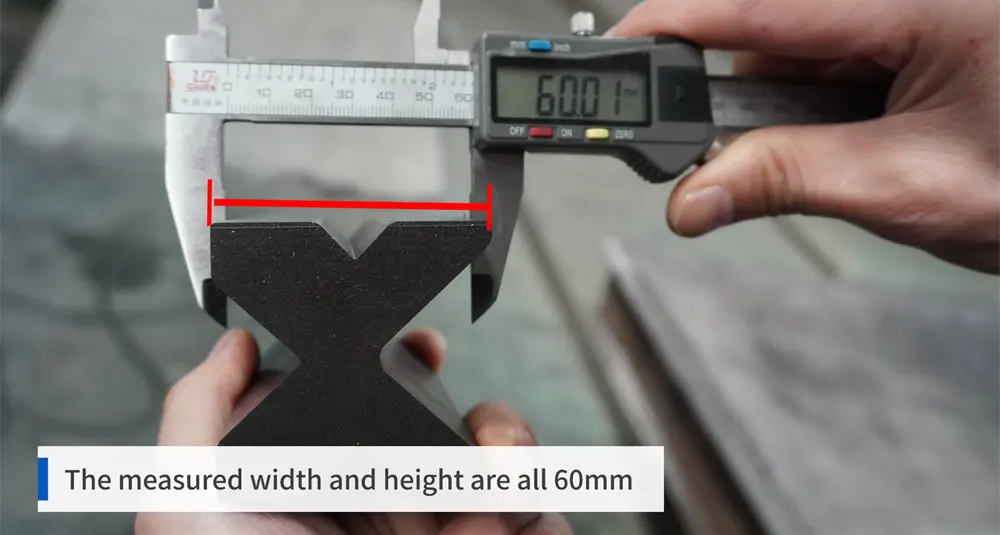
هذا سيشكل القياسات الأساسية للجسم لسجل القالب.
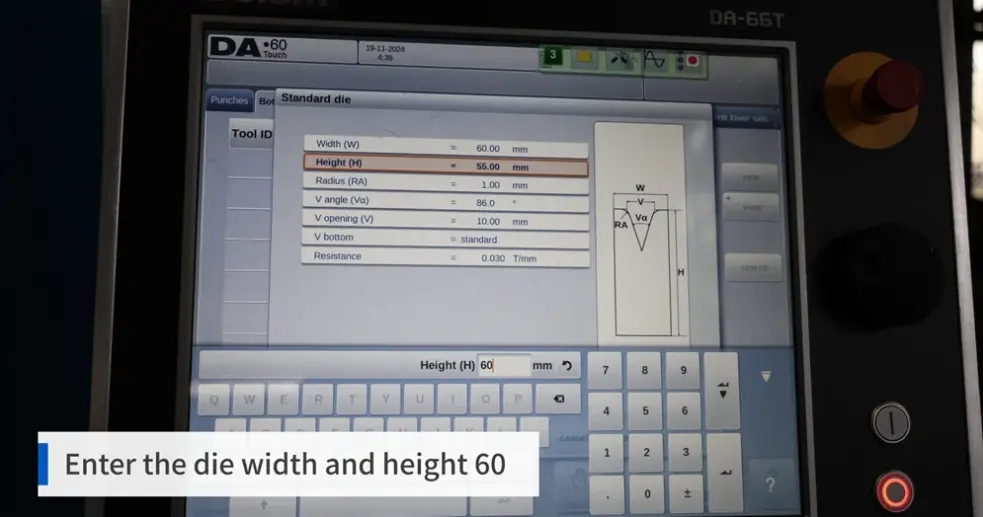
4. هنا يأتي دور حجم النرد
تأكد من إدخال كلاهما 60 قيم mm في وحدة التحكم. هذه هي الطريقة التي يخزن بها النظام حجم الشريحة الفعلي ليتم استخدامه في حساب الأدوات والعرض.
5. هنا يأتي دور زاوية ونصف قطر الفتحة
الآن أدخل زاوية القالب ونصف القطر. على سبيل المثال:
• زاوية الفتحة: 86°
• نصف القطر: 0.5 هممم
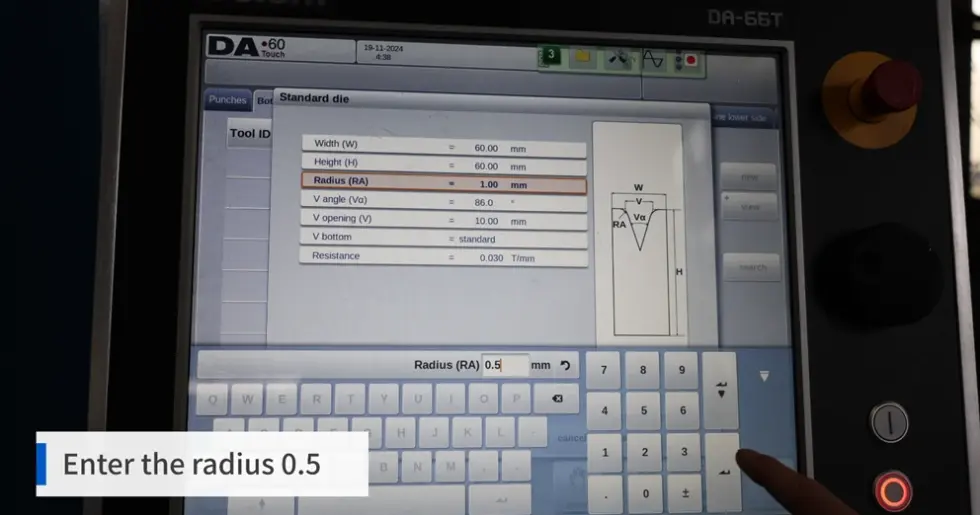
يجب أن تتطابق هذه القيم مع الأداة المستخدمة فعليا, كما هو الحال مع بيانات الضربة.
6. قياس عرض الفتحة والدخول إليها
عرض فتحة القالب هو 16 هممم. قس ذلك, وأدخل القيمة إلى النظام.
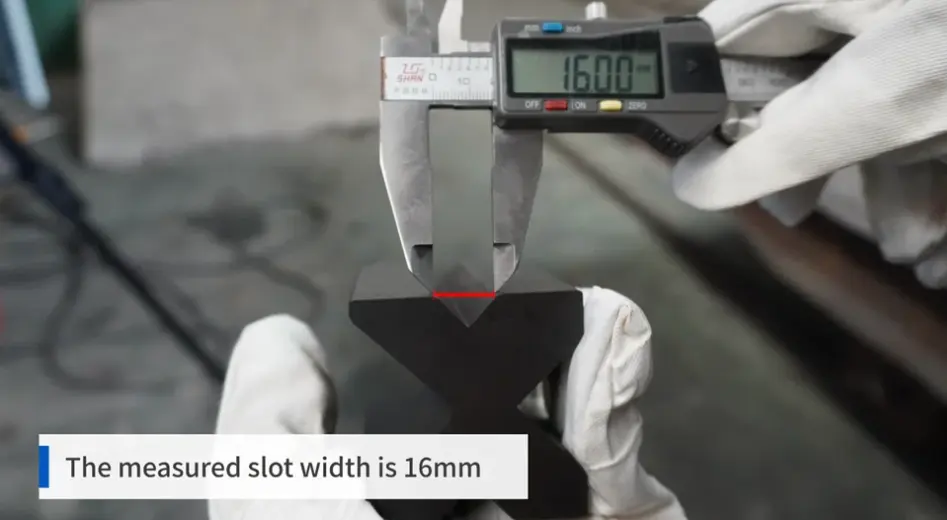
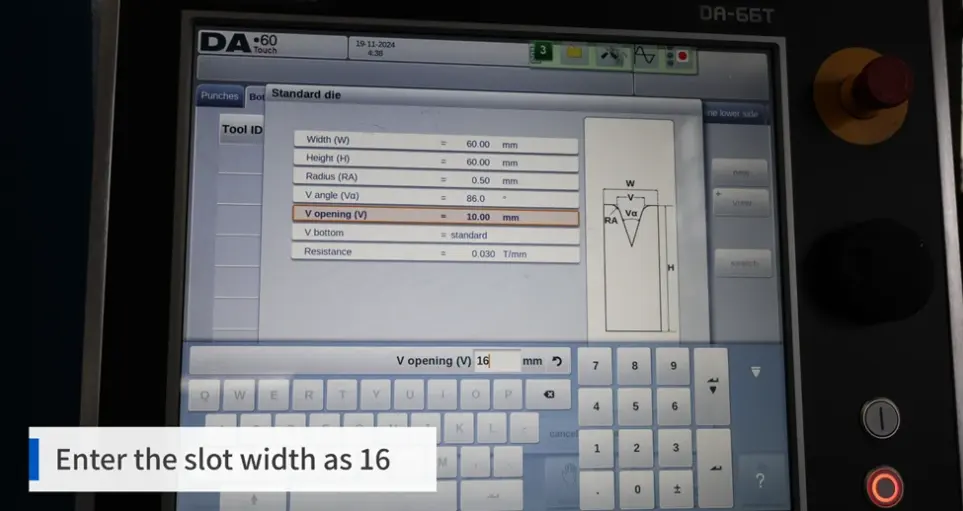
لأن عرض فتحة القالب مرتبط مباشرة بسلوك الانحناء وجودة القطعة, هذا مجال حيوي يجب ملؤه.
7. دخول مقاومة القوالب
سجل قيمة مقاومة القوالب. في هذه الحالة, كما أنه كذلك 8.
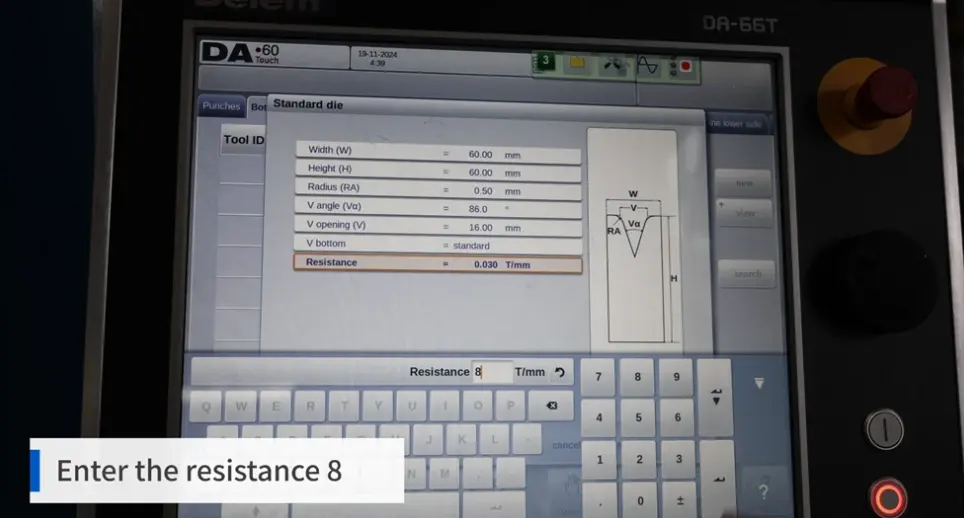
تطبيق القيمة الصحيحة يساعد في ضمان بقاء ملف الأدوات مكتملا ومتوافقا مع ممارسات بيانات الأدوات في ورشة العمل.
8. حفظ وإنهاء
تأكد من التحقق من إدخال القوالب بالكامل قبل إكمالها وحفظها. عندما تتكون الأبعاد, زاوية, نصف القطر, عرض الفتحة, والمقاومة صحيحة, ملف ملف حفظ النرد.
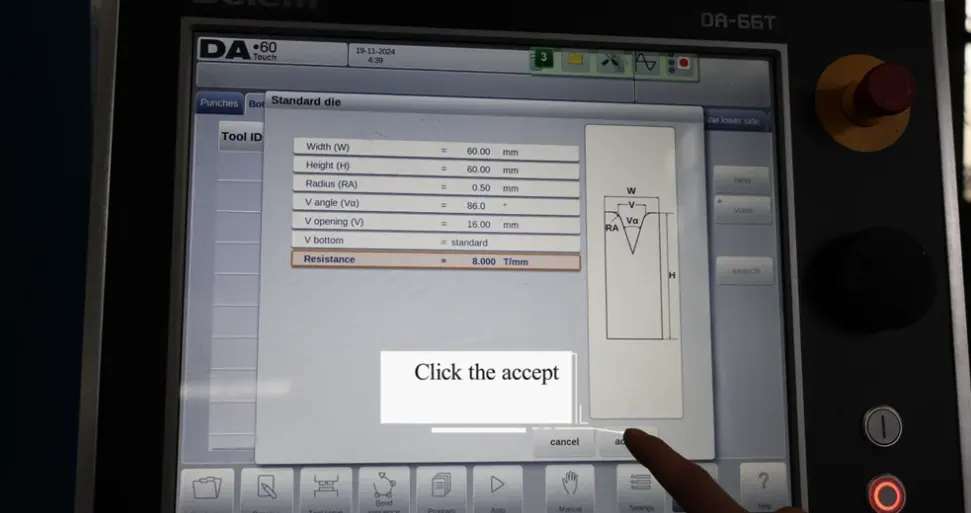
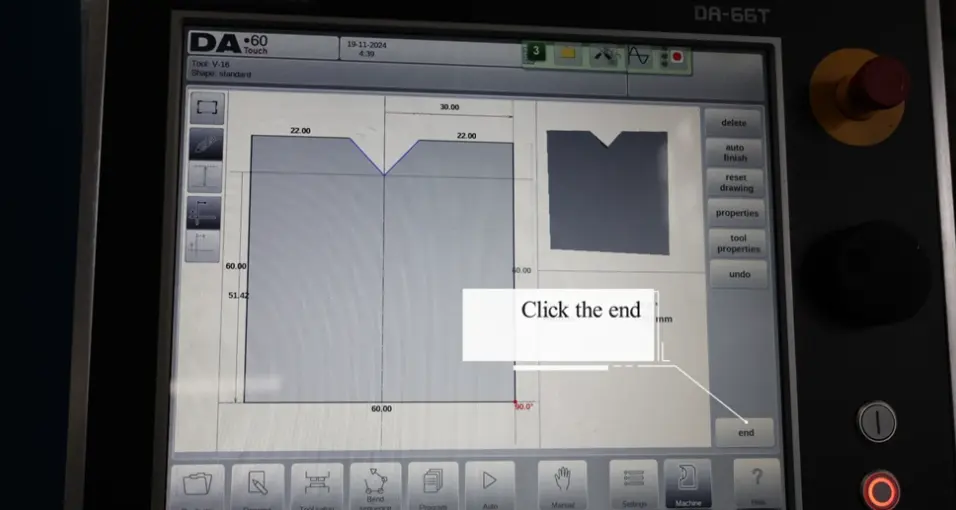
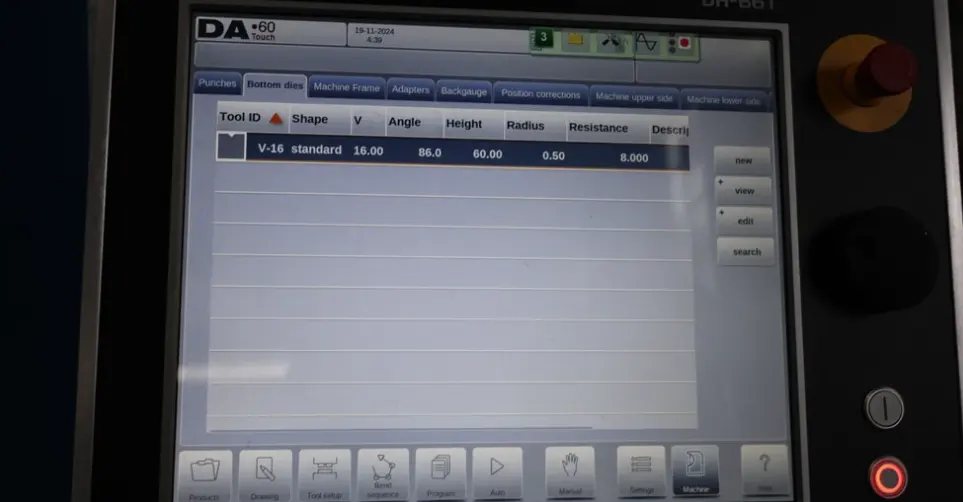
في هذه المرحلة, الأداة السفلية ستكون في وحدة التحكم ويمكن برمجتها أو تشغيلها في الإنتاج.
الخاتمة
باتباع هذه العملية, يمكن للمشغلين بناء مكتبة أدوات أكثر دقة داخل وحدة تحكم Press Brake Delem وجعل الإعداد اليومي أكثر موثوقية. المفتاح ليس السرعة في البداية. المفتاح هو القياس الصحيح, المدخل الصحيح, ومراجعة نهائية نظيفة.
ل JS RAGOS, يبدأ الانحناء المستقر قبل تحرك الكبش بفترة طويلة. يبدأ الأمر بكيفية تعريف اللكمات والنبات في التحكم. عند إدخال بيانات الأدوات بشكل صحيح, يصبح برمجة الجهاز أسهل, أسهل في التكرار, وأسهل في الوثوق في الإنتاج.