
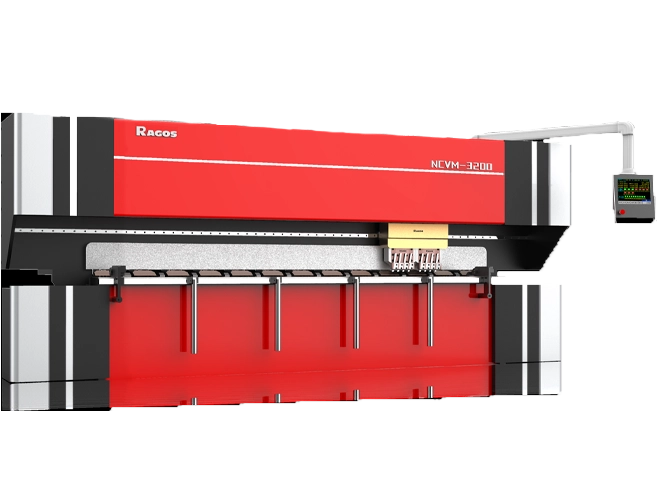



Как выполнить установку инструментов с помощью контроллера Press Brake Delem
Проблемы с настройкой инструментов на пресс-тормозе? Неправильный ввод в контроле может замедлить производство, Эффект точности изгиба, и создавать ненужные переработки. В этом руководстве объясняется, как выполнить установку инструментов в прозрачном виде, Практический способ.
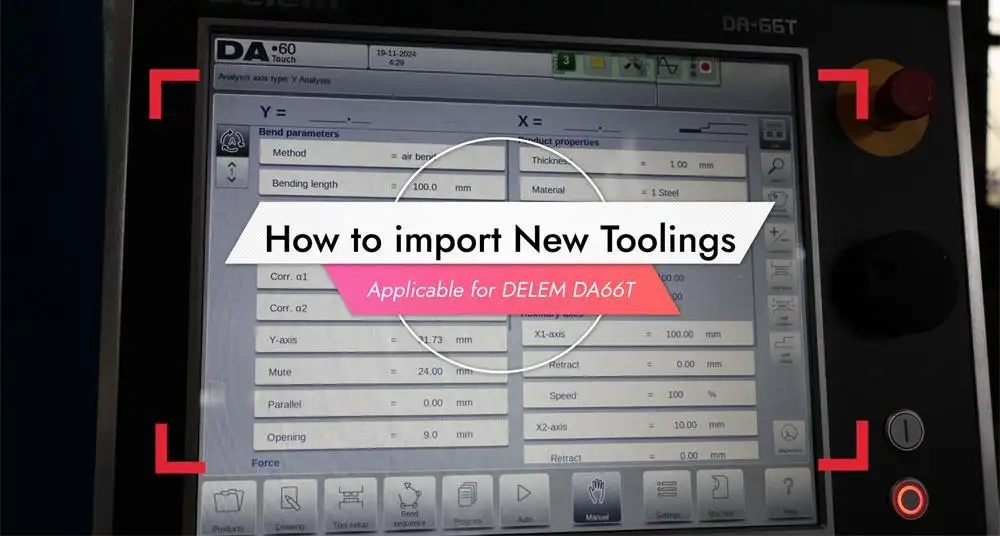
В этой статье, JS RAGOS подробно описывает основной процесс настройки перфораторов и штампов с помощью контроллера Press Brake Delem. Цель — сохранить последовательность близкой к настоящей практике мастерской: Сначала введите верхний инструмент, Просмотр и окончательное утверждение профиля инструмента, Затем добавляем нижний кубик. Для операторов, которые только начинают пользоваться управлением Delem, Или для команд, которые хотят более чистую рутину настройки, Этот процесс помогает снизить количество ошибок и повысить стабильность на производстве.
Введение в установку инструментов контроллера Press Brake Delem
Современный контроллер Press Brake Delem делает больше, чем просто сохраняет программы для изгиба. Это также помогает оператору создать точную библиотеку инструментов, Определите геометрию пробивания и штампов, И убедитесь, что машина понимает, что установлено на пресс-тормозе.
Когда данные инструмента введены правильно., Контроллер может более надёжно рассчитывать положения изгиба, Поддержка более плавного программирования, и снизить риск ошибок при настройке. Независимо от того, заменяете ли вы уже существующий инструмент, Добавление нового удара, или подготовка нового штемпела для производства, логика установки в основном остаётся прежней: Измеряйте внимательно, введите правильные значения, Пересмотрите геометрию, и правильно сохранить инструмент.
Это руководство следует тому же пути, чтобы процесс настройки было проще повторять в повседневной работе.
Шаг 1: Добавь ударов
Первый этап — добавить верхний инструмент, или пунш. Поскольку пробив напрямую влияет на угол изгиба, Проникновение, и качество формования, Его нужно вносить с осторожностью.
1. Выберите "Добавить новое" Опция
Начните с области инструментов контроллера. Откройте страницу настройки перфона и выберите опцию добавления нового инструмента. Это создаёт новую запись, в которую данные перфорации можно ввести вручную.
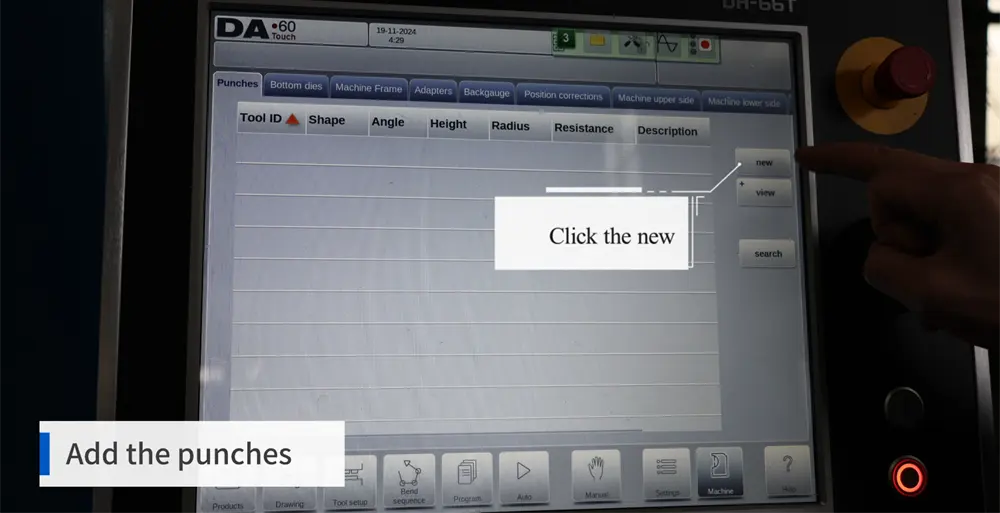
На данном этапе, Контроллер ждёт базовой информации об инструменте. Лучше начать с чистой новой записи, чем перезаписывать старую, которая может содержать неправильные размеры.
2. Появляется Punch Name
Введите чёткое имя или идентификатор для пробивания в контроллер. Это может показаться простой задачей, но, Очень полезно, когда в одной машине сохранено много профилей перфона. Имя можно использовать для быстрого выбора, что повышает надёжность.
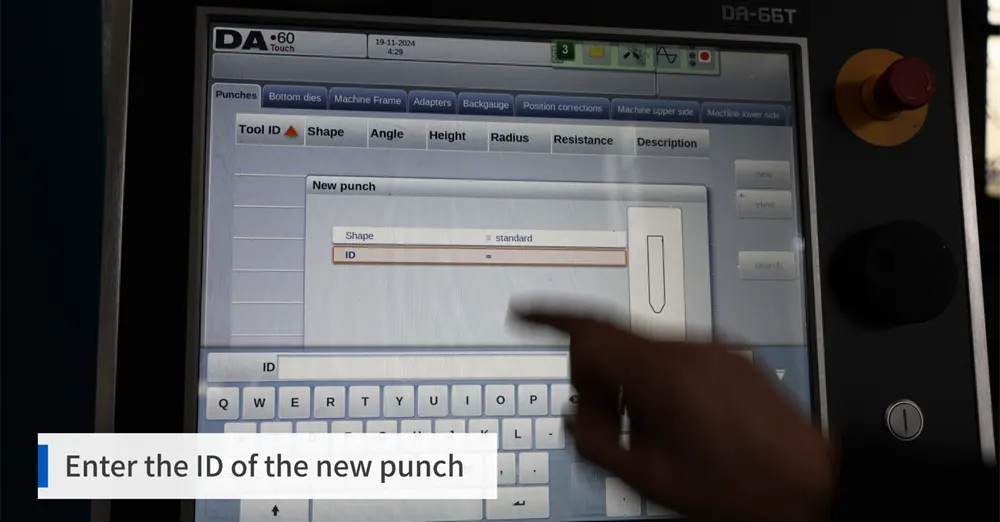
Некоторые идеи для названия включают:
• Тип инструмента
• Рабочий угол
• Радиус
• Идентификатор длины или серии
Использование чёткой системы именования помогает операторам лучше избегать ошибок, когда одна и та же задача повторяется снова и снова, и когда нужно заменить инструменты.
3. Высота пробивателя измерения
Сейчас, Измерите высоту пуансона с помощью суппорта или другого прецизионного измерительного устройства. Для этого примера, высота пуансона равна 120.00 мм.
Это измерение имеет решающее значение, поскольку определяет, как контроллер рассчитает рабочее положение и выравнивание инструмента. Если это измеряется неправильно, Вероятно, первый тест настройки покажет серьёзные ошибки.
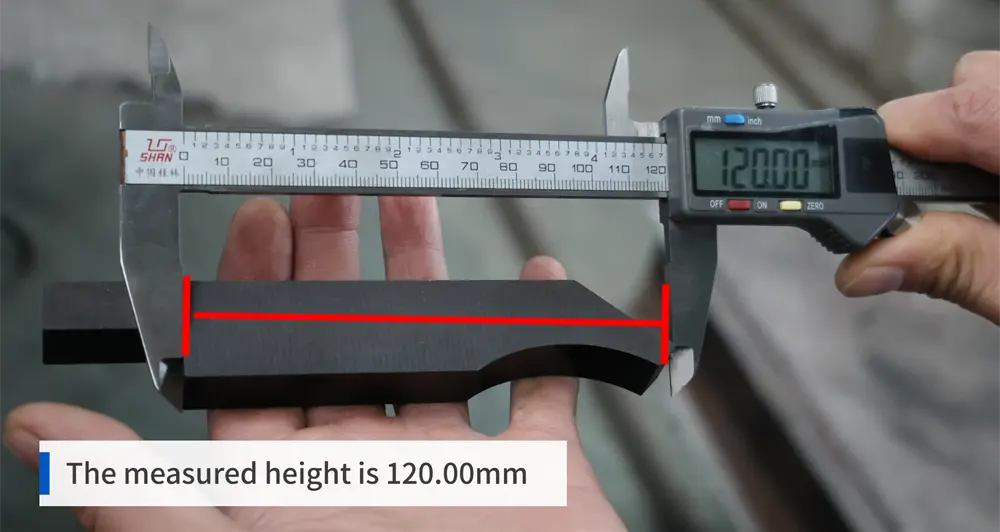
4. Встречайте Punch Height
После подтверждения высоты, Введите его в контроллер. В этом примере, Высота удара будет 120.00 мм.
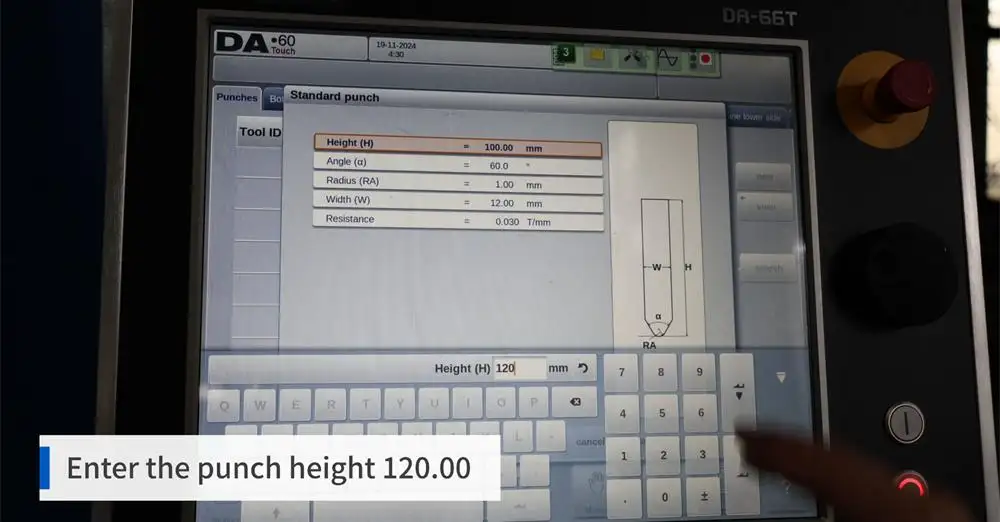
Если это указано правильно, система может включать эту информацию в свою логику для настройки, позволяя ему позиционировать запись инструмента.
5. Измерьте и введите угол и радиус слоя
Чтобы вычислить это, Также нужно измерять угол пробивания и радиус. В этом примере:
• Угол прорези: 85°
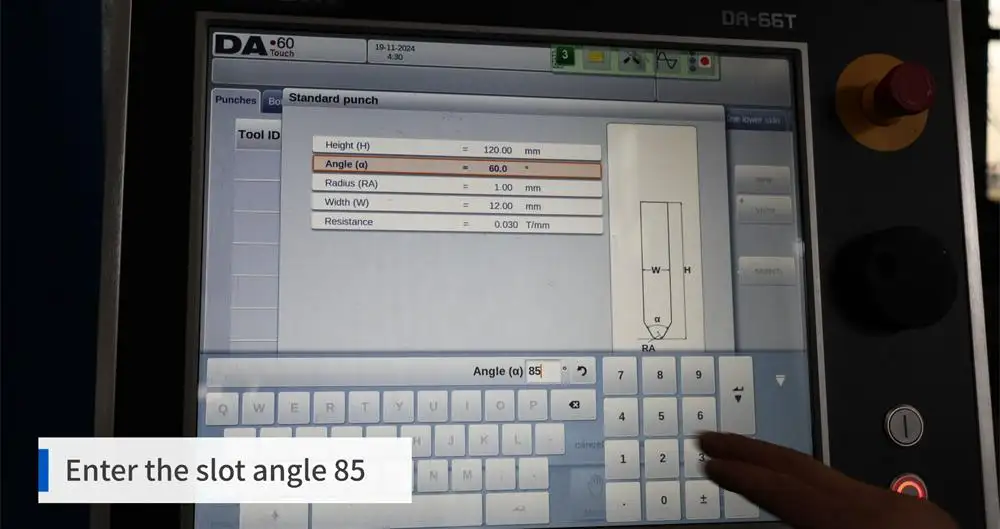
• Радиус: 0.5 мм
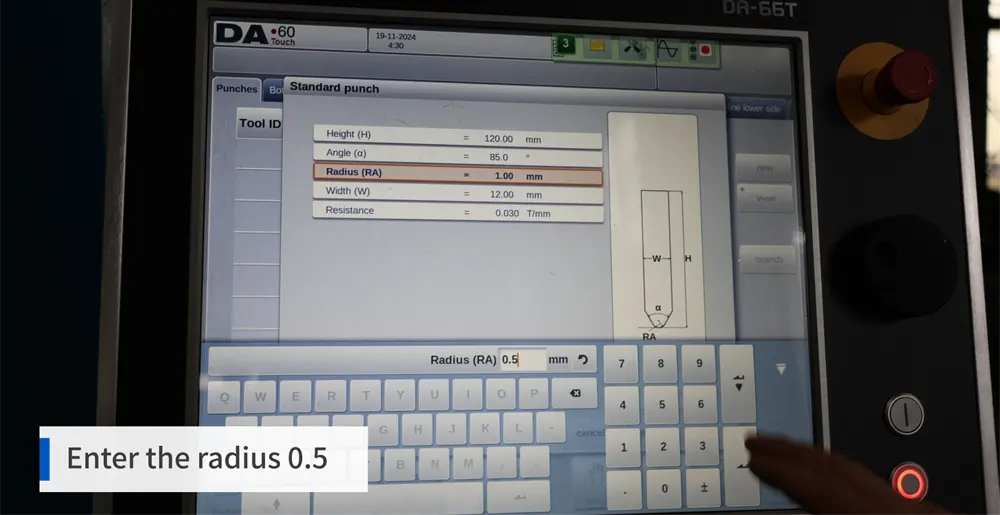
Если одно из этих значений неверно, тогда у регулятора не будет правильная геометрия пробивания, И запрограммированное изгиб будет не совпадать с фактическим изгибом детали.
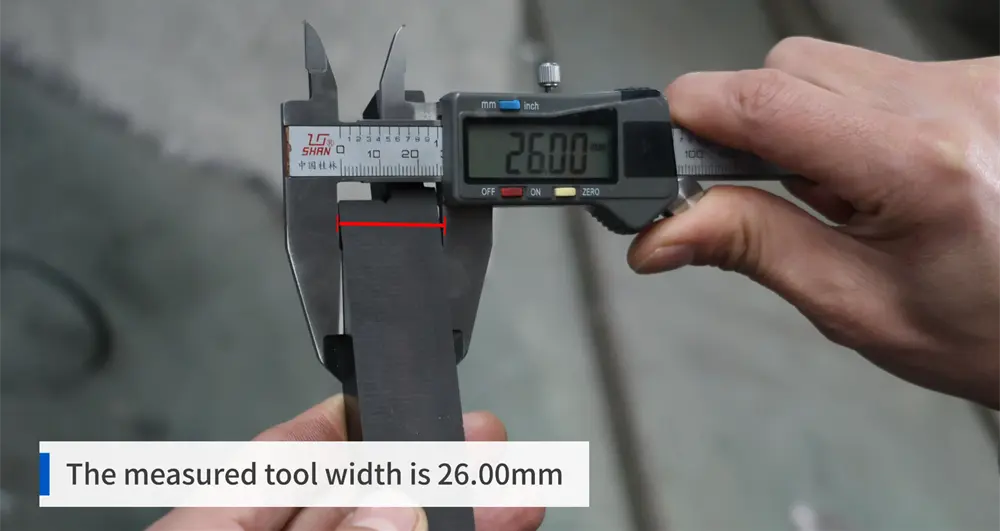
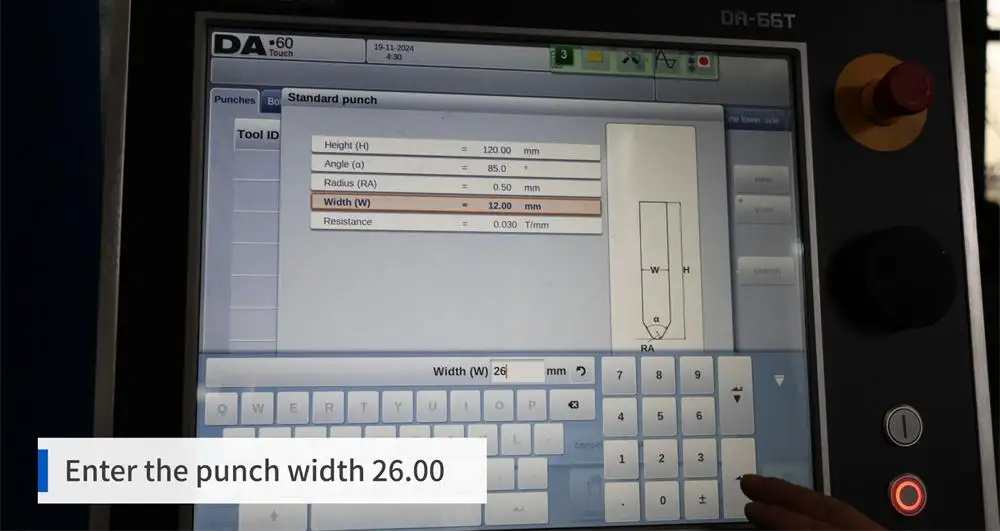
6. Ширина перфора записи
В данном случае, ширина пуансона равна 26.00 мм.
Введите эти данные в контроллер. Поскольку ширина — компонент полного профиля пробивания, он всегда должен основываться на реальных измерениях.
7. Настройки сопротивления пробиву
Вот, значение сопротивления пробиву устанавливается как 8.
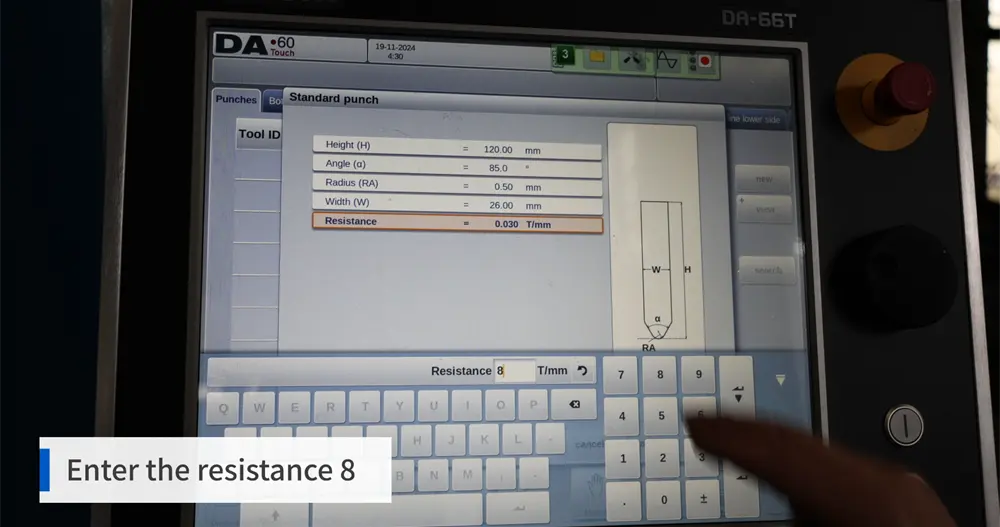
Эта область разработана для поддержки структуры данных инструментов, установленной системой. Хотя различные операции характеризуют этот параметр по-разному, Главное — обеспечить единообразие всей базы данных инструментов.
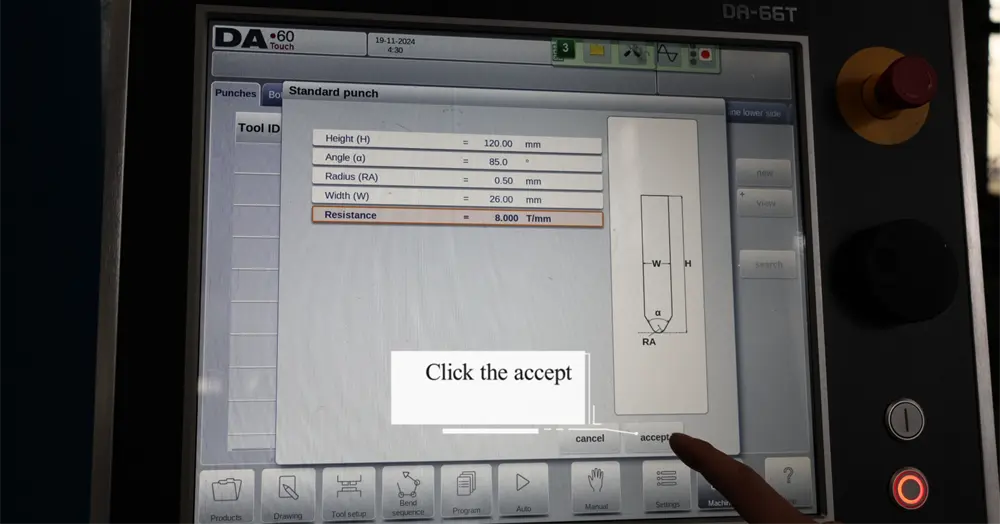
8. Подтвердить и сохранить
Перед тем, как продолжить, Убедитесь, что вы точно записали данные перфора. Подтвердите имя, Высота, угол, радиус, Ширина, и сопротивление. После проверки и подтверждения всех записей, Завершить настройку и сохранить её. Затем перфоратор будет доступен в библиотеке инструментов для будущих программ.
Шаг 2: Завершение настройки инструмента
С добавлением пунша, Следующий шаг — завершить чертёж профиля и внести необходимые геометрические корректировки.
1. Измерять все длины
Возьмите каждую длину профиля, необходимую для чертежа. Использование точных значений позволит контроллеру точно представить инструмент и в конечном итоге улучшить качество настройки, Менее точные значения приводят к противоположному эффекту.
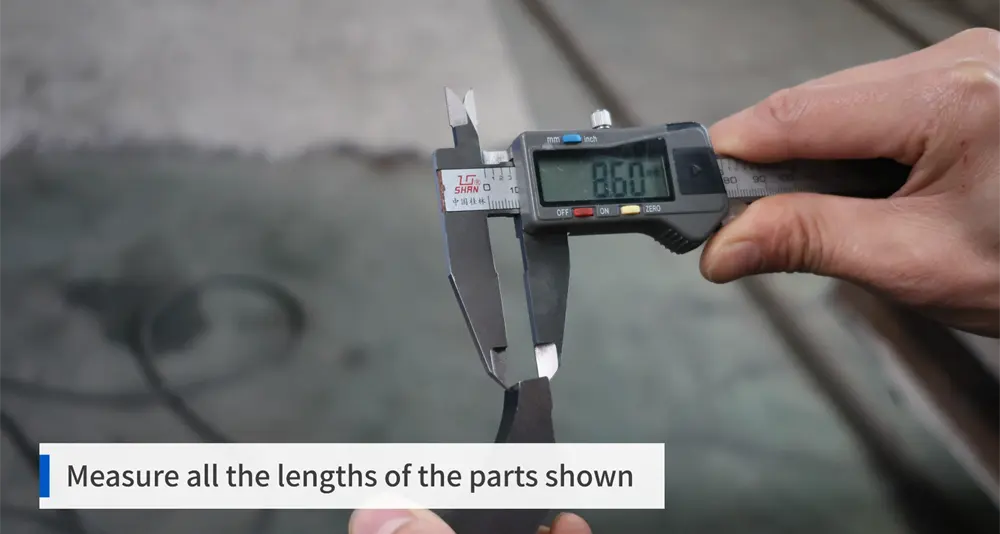
Для этого примера, Измеряемые длины равны:
•8,6 мм
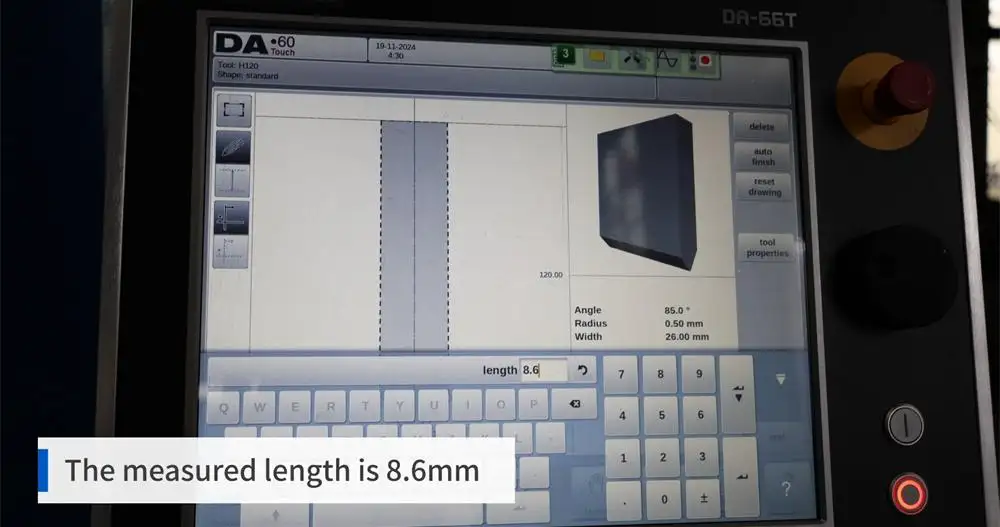
•30 мм
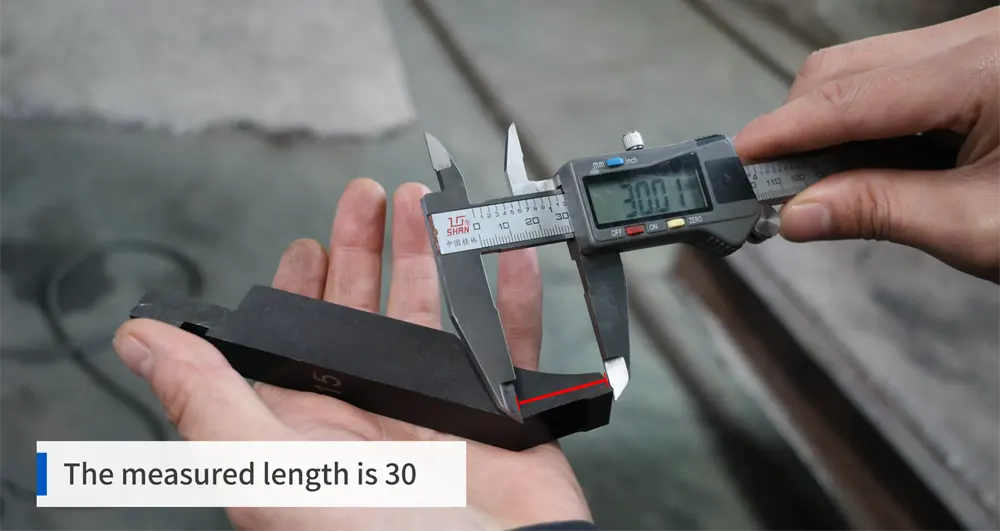
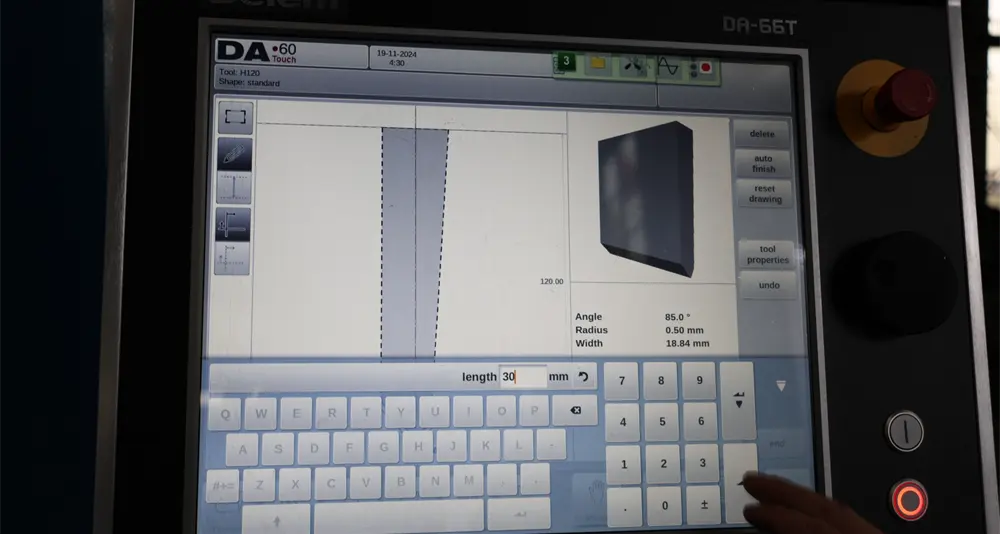
•46 мм
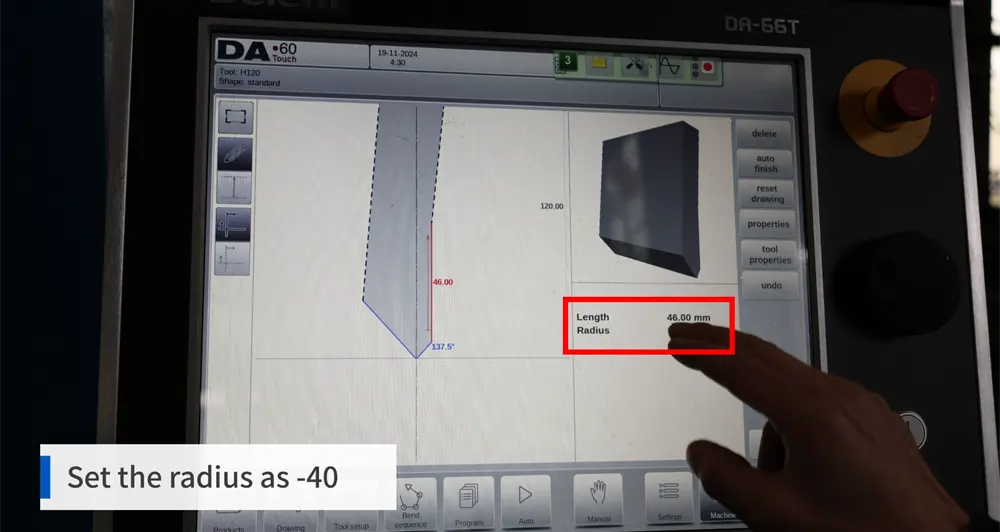
Эти измерения следует делать непосредственно с инструмента.
2. Начать рисование инструментов
Используя измеренные длины, Нарисуйте профиль инструмента внутри контроллера. Это позволяет системе получить геометрическую информацию о перфораторе, необходимую для полного представления.
Рисунок должен быть простым, Чисто, и точен. Каждая точка должна представлять реальный профиль, не что-то приблизительное.
3. Выбор радиуса
Сейчас, Введите радиус, который вы хотите использовать для рисунка. На изображении показано как -40 мм.
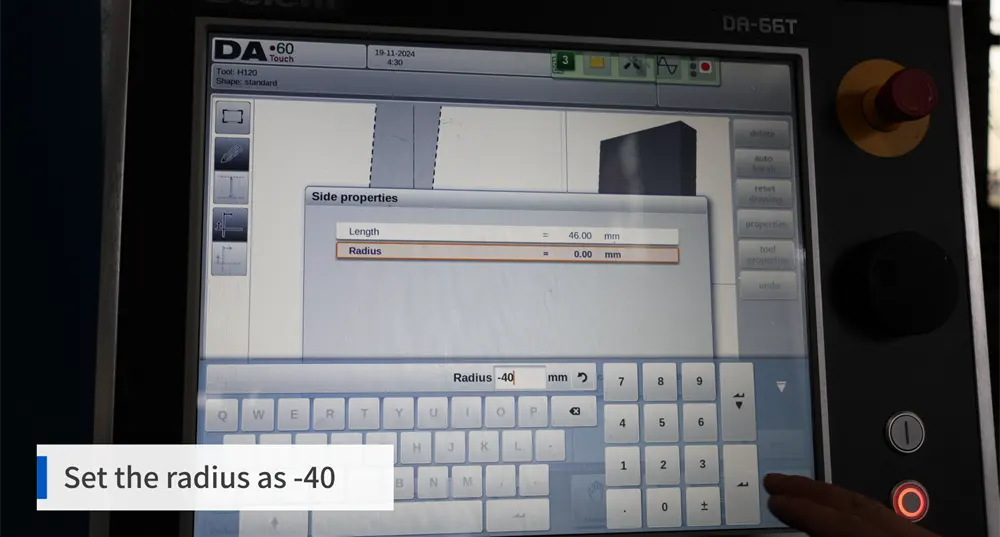
Учитывая влияние этого значения на определяемый профиль, рекомендуется участвовать в нём, Подтвердить, а потом продолжить.
Из-за влияния корректировки радиуса на профиль, Это значение является критическим детерминантом.
Если значение введётся некорректно, Представление моделируемых инструментов может не соответствовать реальным инструментам.
4. Сохранить и завершить рисование
После завершения рисунка, используйте контроллер для выполнения завершающего действия, например, Auto Finish, чтобы завершить профиль инструмента, а затем не забудьте сохранить.
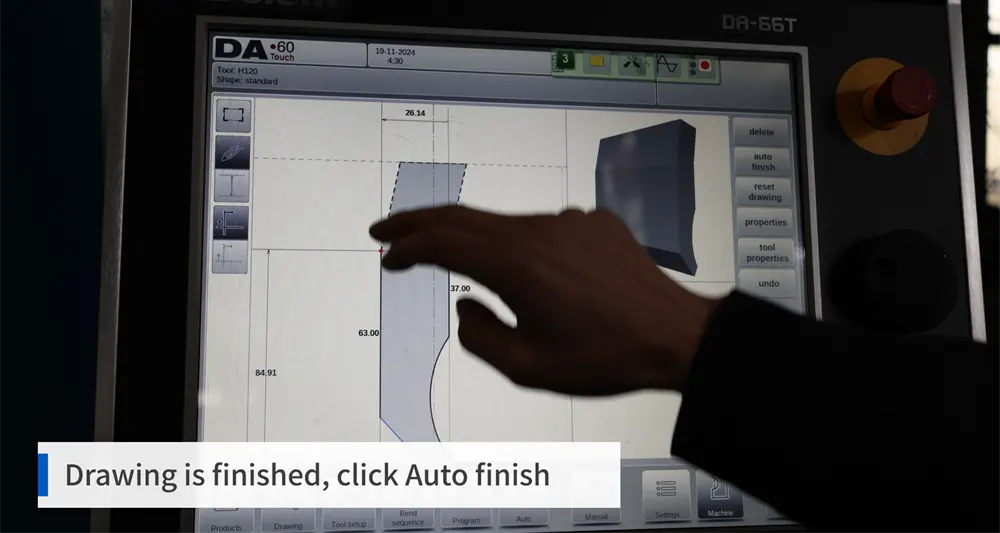
На контроллере у вас должна быть завершённая геометрия инструмента, что также будет полезно для будущих проверок и повторного использования записи инструментов.
5. Очистить ненужные точки
Прежде чем подтвердить, Не забудьте убрать все ненужные точки или сегменты из розыгрыша. Слишком много пунктов может сделать профиль слишком загруженным и усложнить будущие редактирование.
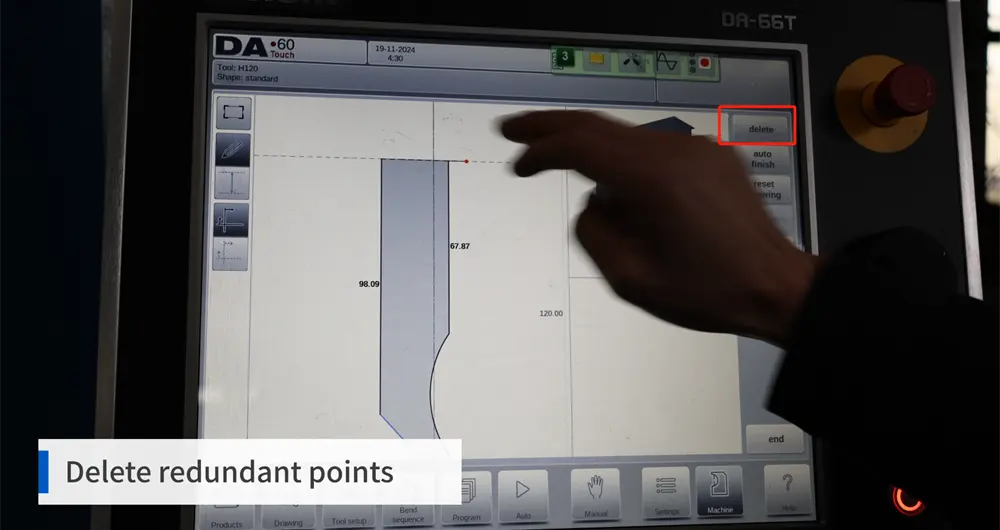
Перегруженный профиль сложнее проверить, сложнее манипулировать, и в конечном итоге, менее желательно для системы организации инструментов.
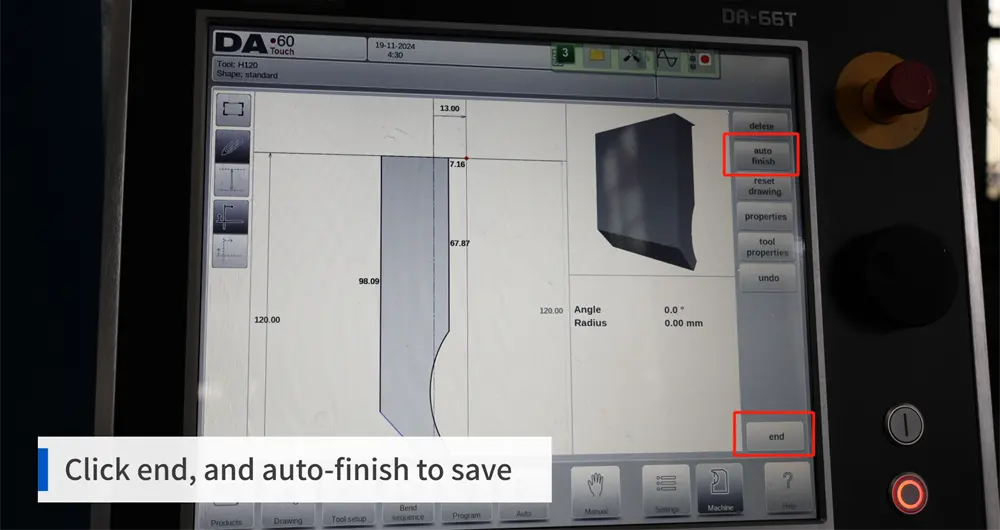
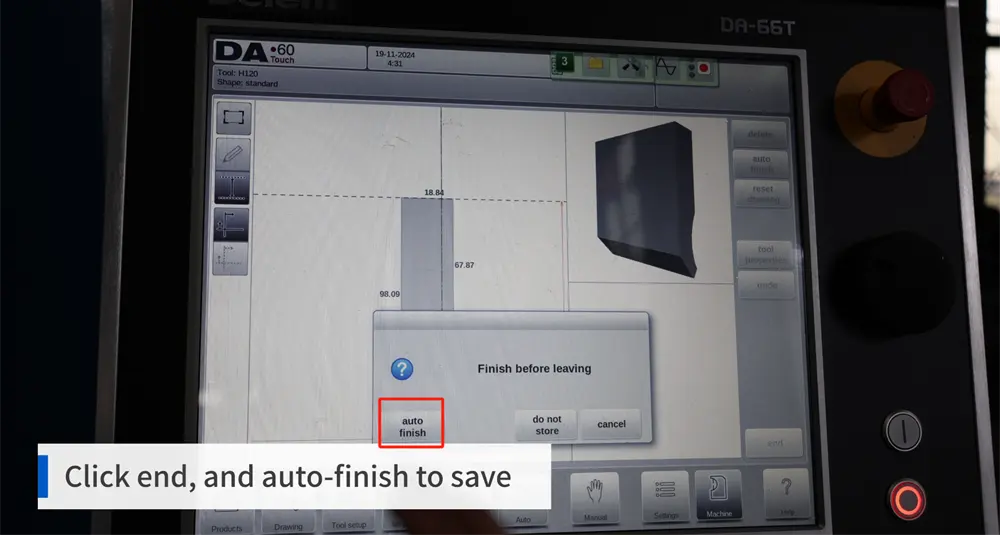
Теперь, когда всё завершено, Настройка перфоратора хранится в системе.
Шаг 3: Добавьте кубик (Нижняя плесень)
Последний шаг — ввести нижний инструмент, или умереть. Кубик так же важен, как и удар, так как это влияет на угол изгиба, Ширина отверстия, и реакцию материала в процессе формования.
1. Выберите «Добавить новое» для штампов
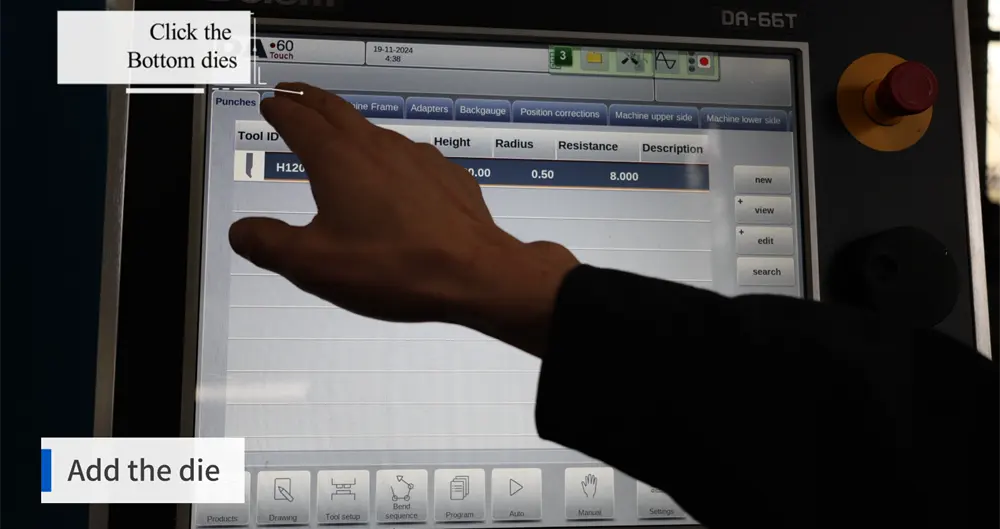
В разделе настройки кристаллов контроллера, Вы можете создать новый рекорд для кубика. Это приведёт вас на новую страницу записи по нижней части плесени.
Что касается пунша, Начинать с нового и чётко определённого файла инструментов — тоже хорошая идея.
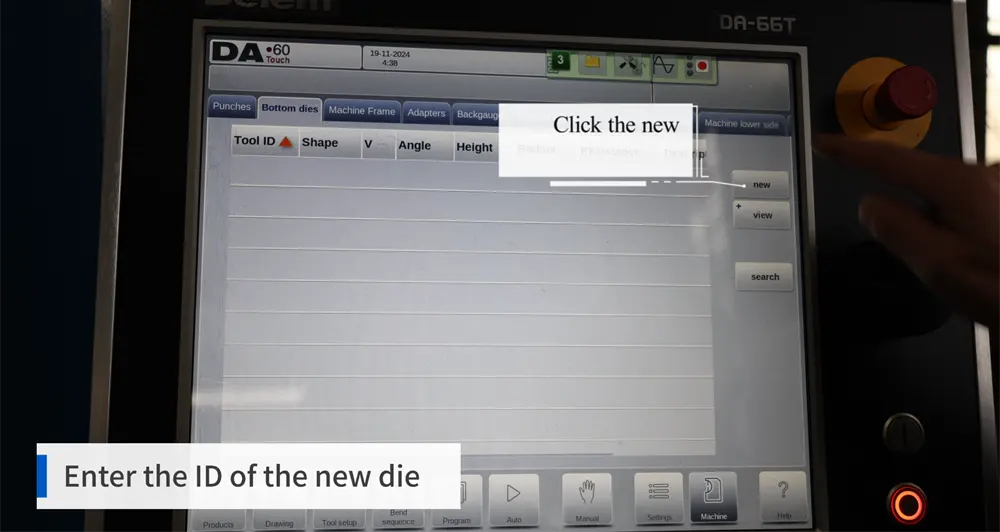
2. Введите имя
Присвоите кристаллу соответствующее ID или имя. Система именования должна быть такой же, как в библиотеке пунбов, Поэтому операторам легко найти подходящий инструмент во время настройки.
3. Размер
Тщательно возьмите измерения для штампа. Пример:
• Ширина: 60 мм
• Высота штемпеля: 60 мм
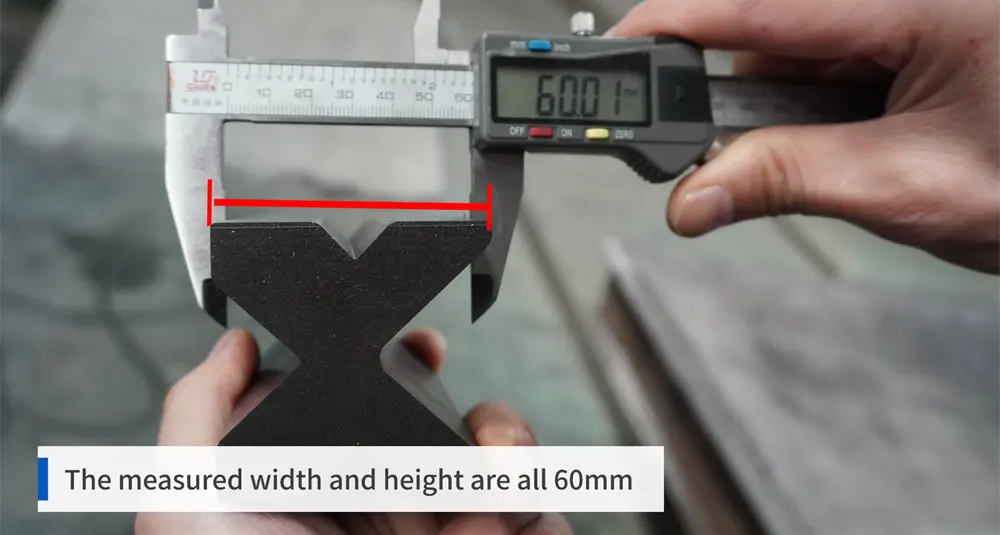
Это будет формировать базовые размеры корпуса записи штампов.
4. Встречайте The Die Size
Обязательно участвуйте в обоих 60 значения мм в контроллере. Так система хранит фактический размер кристалла, чтобы его можно было использовать при расчёте инструментов и отображении.
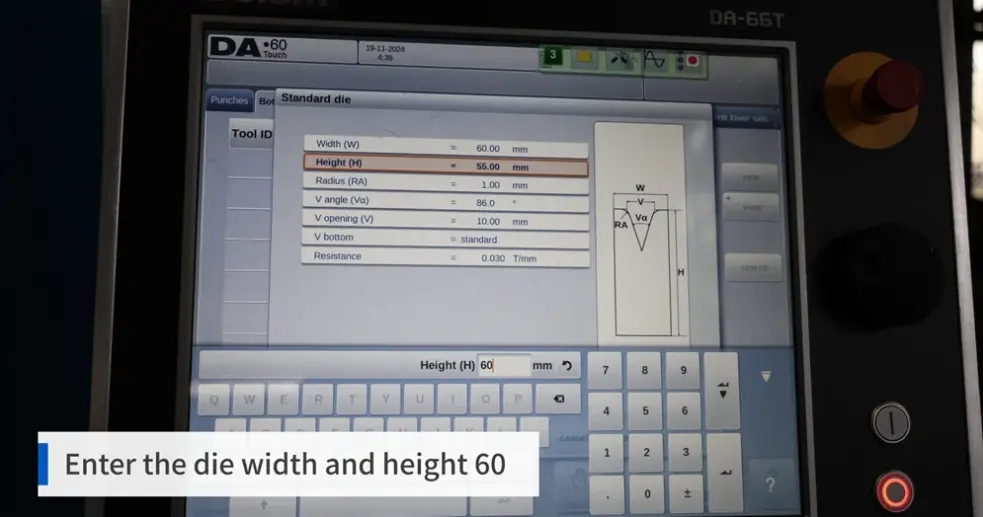
5. Появляется угол и радиус слота
Теперь введите угол и радиус кубика. Например,:
• Угол прорези: 86°
• Радиус: 0.5 мм
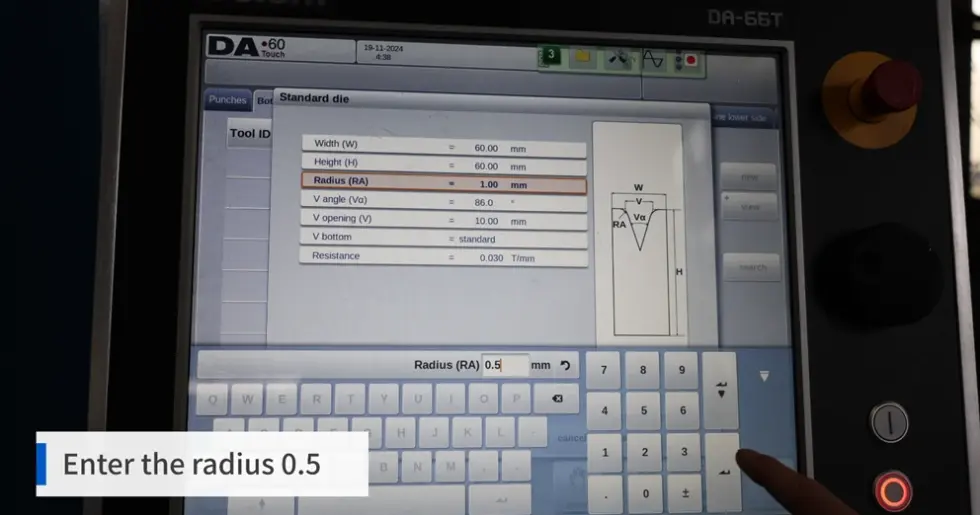
Эти значения должны совпадать с используемым инструментом, как и данные для пробивания.
6. Измерение и вход в ширину слотов
Ширина слота кристалла равна 16 мм. Измерьте это, и введёт значение в систему.
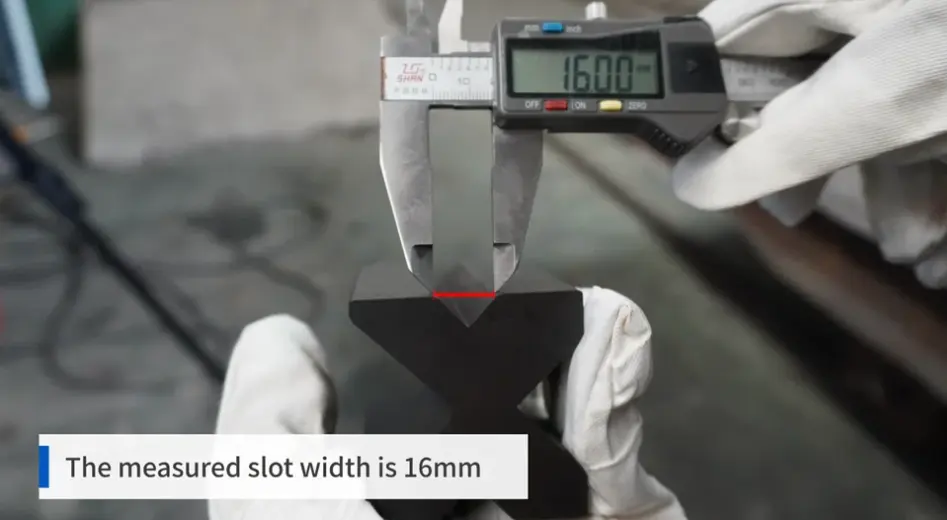
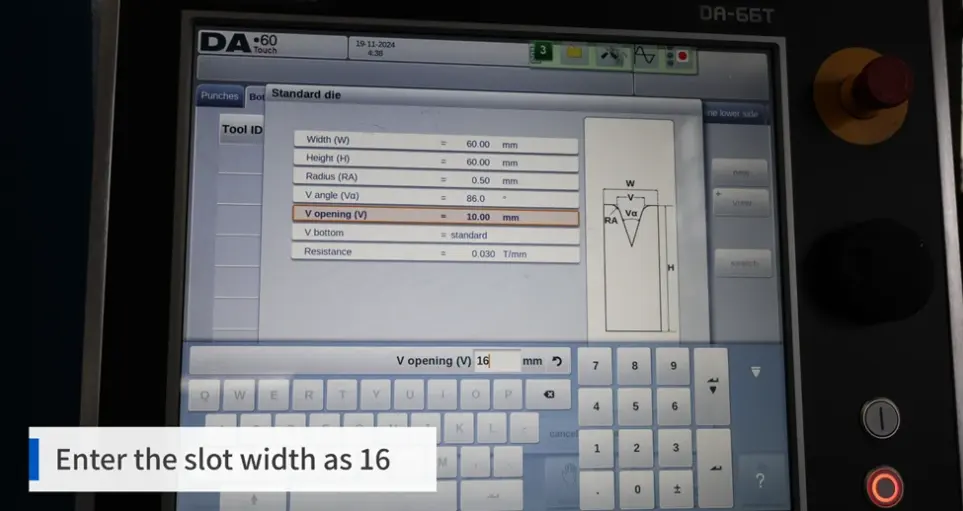
Потому что ширина отверстия штампца напрямую связана с поведением изгиба и качеством детали, Это жизненно важное поле для заполнения.
7. Вход с сопротивлением штампу
Запишите значение сопротивления штампу. В данном случае, Это также 8.
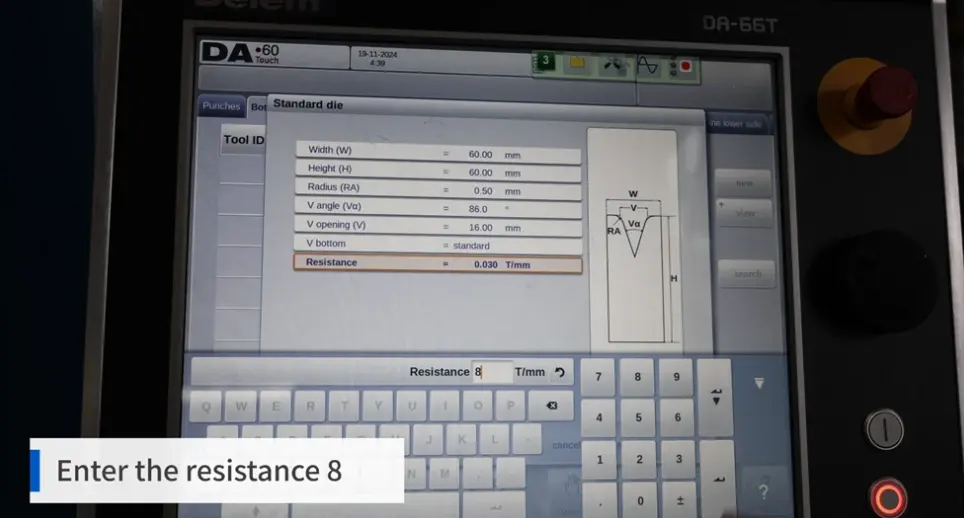
Правильное применение значений помогает обеспечить полноценность файла инструментов и соответствие практикам данных по инструментам мастерской.
8. Сохранить и завершить
Обязательно проверьте полную запись кристалла перед завершением и сохранением. Когда размерности, угол, радиус, Ширина прорези, и сопротивление корректны, Профиль Save the Die.
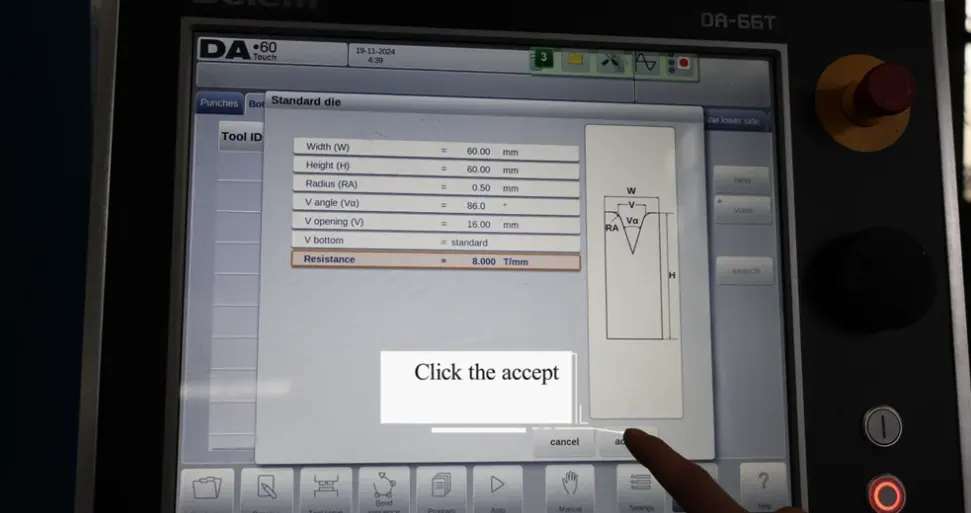
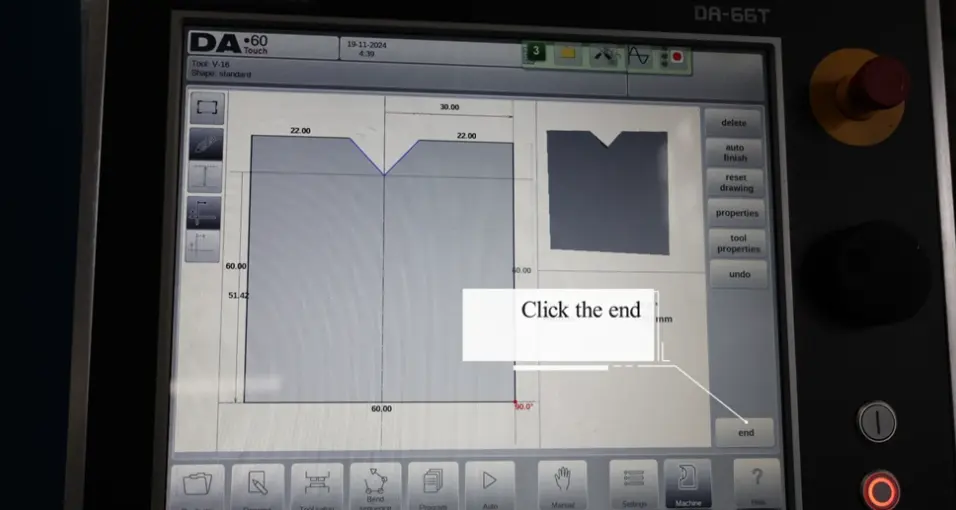
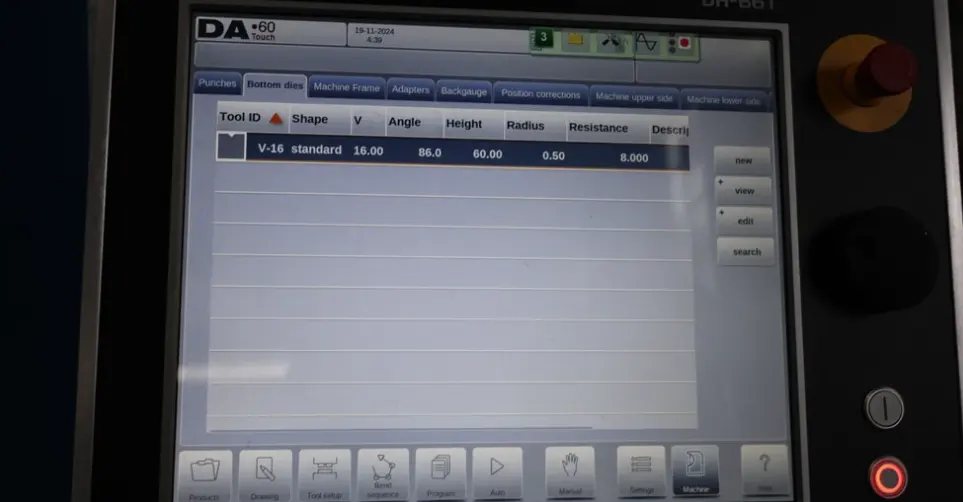
На данный момент, нижний инструмент находится в контроллере и может быть запрограммирован или запрограммирован в производство.
Заключение
Следуя этому процессу, операторы могут создать более точную библиотеку инструментов внутри контроллера Press Brake Delem и сделать ежедневную настройку более надёжной. Ключ не в скорости в начале. Ключ к правильному измерению, Правильная запись, и чистый финальный обзор.
Для JS RAGOS, Стабильное сгибание начинается задолго до того, как таран двинулся. Всё начинается с того, как определяются удары и удары в контроле. Когда данные инструмента введены корректно, Машину становится проще в программировании, Проще повторять, и проще доверять производству.